

Surface Book 出厂搭载 Windows 10 系统,近期该系统更新频繁,部分用户在更新后出现异常问题。遇到此类情况,可通过U盘进行系统重装来解决。使用U盘重装Windows 10不仅操作便捷,还能有效恢复系统稳定性,是应对更新故障的常用方法之一。
1、 可利用系统内置的重置或回退功能,回退是恢复至升级前版本,重置则是还原到初始状态。
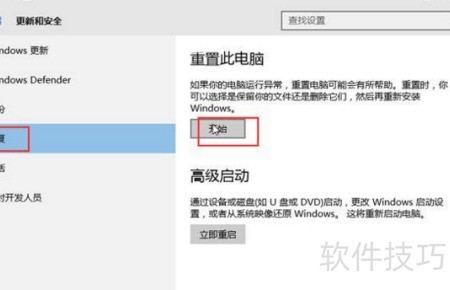
2、 当系统无法正常启动进入Win10时,需借助恢复盘进行系统恢复或重装。恢复盘可使用光盘或U盘,本文以U盘为例说明操作方法。
3、 准备工作已就绪
5、 前往微软官网下载适用于Surface的Windows 10恢复镜像,将其复制到可启动U盘的根目录中。
6、 设置Surface Book从U盘启动系统
7、 安装Windows 10操作系统
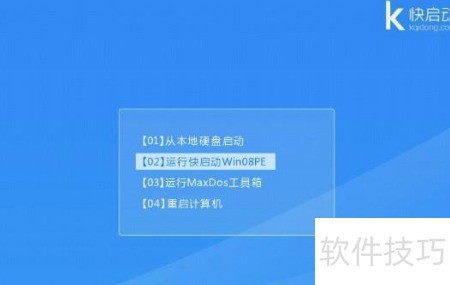
8、 将已制作好的快启动U盘插入Surface Book的USB接口,重启设备后进入快启动主菜单,选择运行快启动win08pe选项,按提示操作即可完成后续步骤。
9、 进入快启动PE系统后,一键装机工具会自动弹出。选择目标系统安装盘,将U盘中的系统镜像导入工具,确认无误后点击一键装机即可开始安装,整个过程与常规系统安装操作一致,具体界面所示。
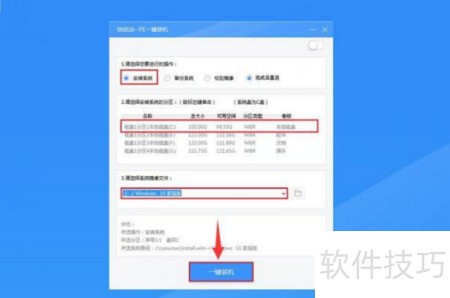
10、 装机工具会将系统镜像解压至安装盘,直到电脑自动重启,过程所示。

11、 重启后进入Win10安装界面,按提示设置用户信息,具体操作所示。
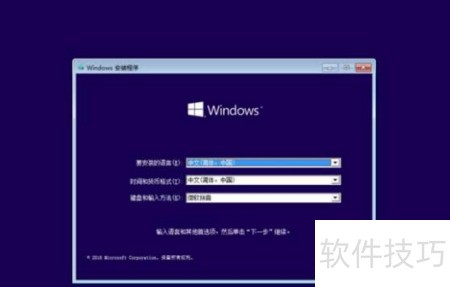
12、 进入Windows 10桌面,系统安装完成,所示。
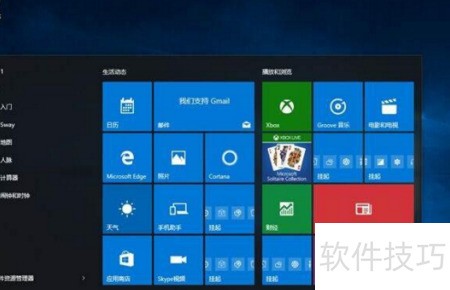
13、 通过U盘为Surface Book重新安装Windows 10系统已顺利完成。所用系统镜像来自官方恢复包,安装并激活后仍为正版授权,无需另行购买激活码,供大家参考借鉴。


