

华硕Zen AIO一体机外观简约时尚,颇具苹果风格,性能配置超越同级别iMac,兼具高颜值与强大内在,适用于家庭娱乐、办公及轻度游戏。搭配4K高清屏幕与最新Windows 10系统,使用体验流畅出色。关于如何使用U盘为其安装Win10系统,只需准备一个已制作启动盘的U盘,进入BIOS设置U盘为首选启动项,随后按照安装向导完成系统部署即可轻松实现系统安装。
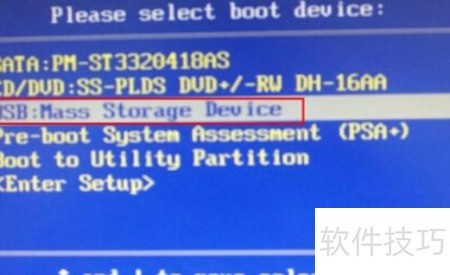
1、 将制作好的U盘插入电脑的USB接口,重启计算机。当屏幕出现开机画面时,迅速按下快捷键,进入U盘启动选项界面。使用键盘方向键选择U盘设备,按回车确认,即可进入U盘系统的主菜单界面,操作简便,快速实现系统启动与安装。
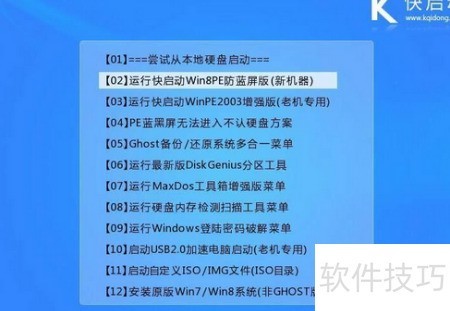
2、 进入快启动主菜单后,使用键盘上下键选择运行快启动Win8PE防蓝屏版(新机器),按下回车键确认,操作所示。
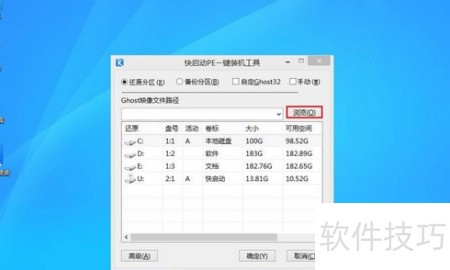
3、 进入Win8PE快速启动系统后,将自动运行一键装机工具,点击界面中的浏览按钮进行操作,所示。
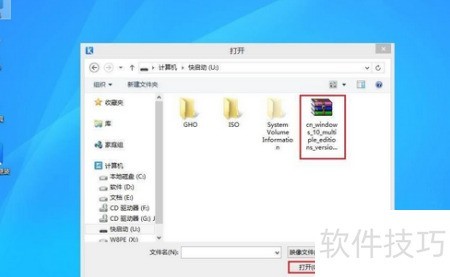
4、 随后将弹出文件添加窗口,进入U盘启动盘的根目录,选中家庭版Win10系统镜像文件,点击打开按钮完成操作,所示。
5、 添加系统镜像后,选择目标磁盘作为系统盘,确认操作,具体步骤如左图所示。
6、 选定所需安装版本后,点击确定进入信息核对界面。务必确保添加引导项的分区号与还原分区的盘符完全一致,否则将导致安装失败。请仔细核对各项信息,确认无误后点击确定,系统将开始解压Windows 10家庭版镜像文件,具体操作所示。
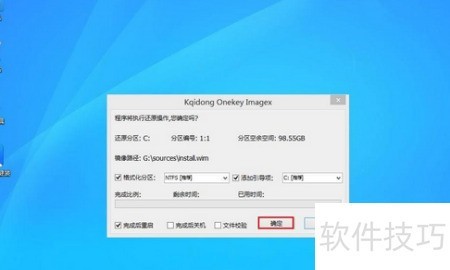
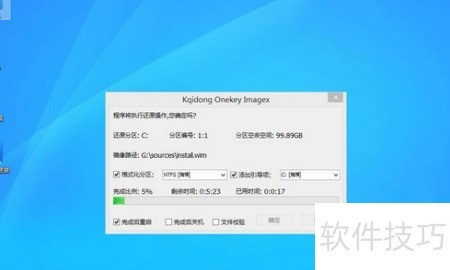
7、 磁盘格式化后,系统将把家庭版Win10镜像文件解压并安装至指定分区,具体过程如左图所示。
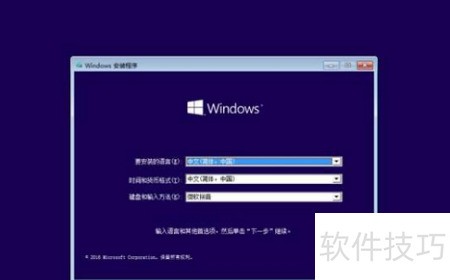
8、 重启后进入安装界面,依照提示逐步完成各项个性化设置即可,操作简便,详见图示。
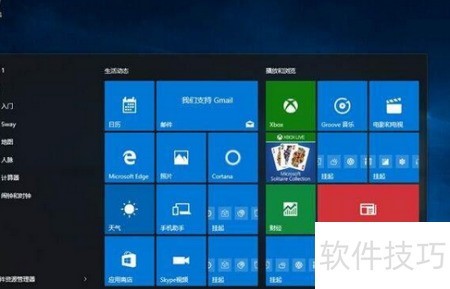
9、 华硕Zen AIO一体机U盘安装Win10家庭版系统教程已分享,步骤清晰易懂,希望能为有需要的用户带来便利与参考。


