

在之前有关ImageGear for .NET图像处理控件的介绍中,已构建基础应用并集成PDF功能。接下来,将探讨如何为该应用扩展DICOM功能支持,以增强其在医学影像处理方面的能力,进一步提升应用的实用性和专业性。
1、 在之前介绍ImageGear for .NET图像处理控件的文章中,已搭建基础应用并集成PDF功能。接下来,将探讨如何为该应用扩展DICOM功能支持,以增强其在医学影像处理方面的能力,进一步提升应用的实用性与专业性。
2、 首先,需在项目中引用ImageGear for .NET的DICOM组件,以便支持相关功能调用与图像处理操作。
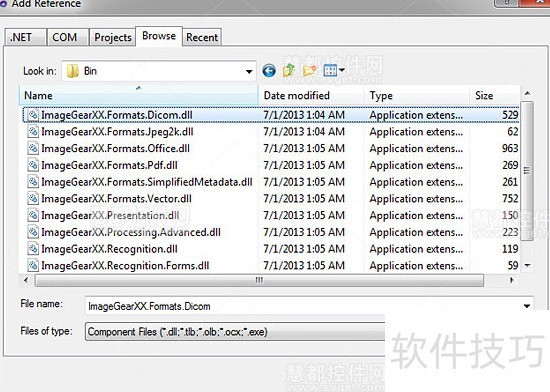
3、 在解决方案资源管理器中,右键点击引用,然后选择添加引用选项。
4、 在浏览选项中,进入ImageGear for .NET v21Bin文件夹,选中ImageGear21.Formats.Dicom.dll文件,确认无误后点击确定按钮完成操作。
5、 目前,ImageGear21.Formats.Dicom 已成功配置,显示在解决方案资源管理器的引用列表中。
6、 在窗体上右键选择查看代码,打开Form1.cs文件,于代码最上方添加指定语句,以实现DICOM功能的引入。

7、 在Form1的构造函数内,于调用ImGearCommonFormats.Initialize()之后,加入如下语句。
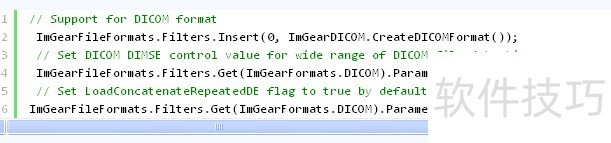
8、 这会将DICOM格式添加至ImageGear支持的格式列表中,随后即可编译并运行已具备DICOM页面支持功能的应用程序。
9、 四、支持DICOM文档需进行以下调整:
10、 在文件菜单中新增加载文档选项,双击以生成对应的处理事件。
11、 将Load Page菜单中的代码复制到Load Document菜单的处理程序中,实现功能复用与统一管理。
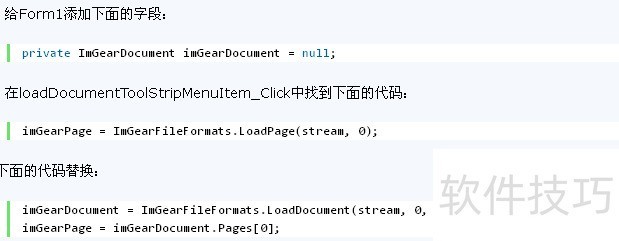
12、 五、需修改以支持加载和保存覆盖功能。
13、 需为ImageGear ART组件添加引用。
14、 接着,引入所需的using语句。

15、 声明以下成员变量:

16、 在loadDocumentToolStripMenuItem_Click事件处理程序中,于调用imGearPageView1.Invalidate()之前,插入如下代码段,以确保页面刷新前完成必要的数据加载与界面更新操作,从而提升响应效率与用户体验。
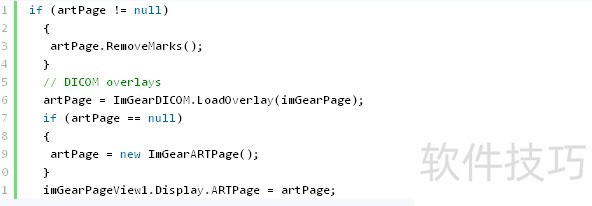
17、 导入DICOM页面后将自动开启显示覆盖功能。
18、 启用保存覆盖功能前,需在保存页面至文件时添加相应语句。
19、 六、实现保存与加载功能需进行如下调整:
20、 重复第五步操作,但省略指定部分。
21、 声明如下成员变量:
22、 在文件菜单中添加加载显示状态和保存显示状态选项,随后双击这两个选项以生成对应的菜单事件处理函数。
23、 在加载演示状态菜单项中添加如下代码段。
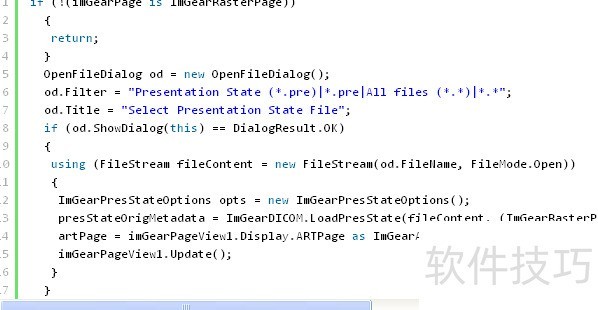
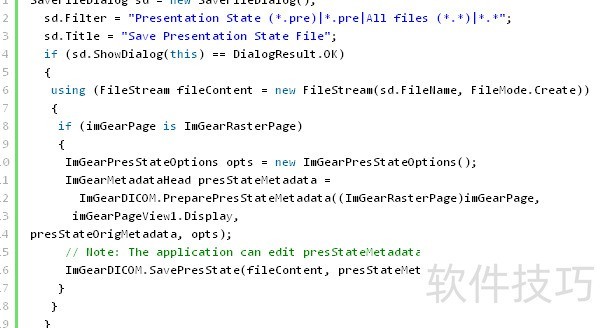
24、 在保存演示文稿状态菜单项的处理程序中加入以下代码内容。
25、 在加载页面菜单项的处理程序代码中,于调用imGearPageView1.Invalidate()之前,插入如下语句。



