热点:

    Win10时间同步设置方法

      [   原创  ]   作者:
    收藏文章 暂无评论

    Windows10系统时间同步设置详细步骤

    1、 可通过访问http://www.beijing-time.org/获取官方北京时间,核对链接中显示的时间与本地系统时间是否一致,以判断是否存在偏差。

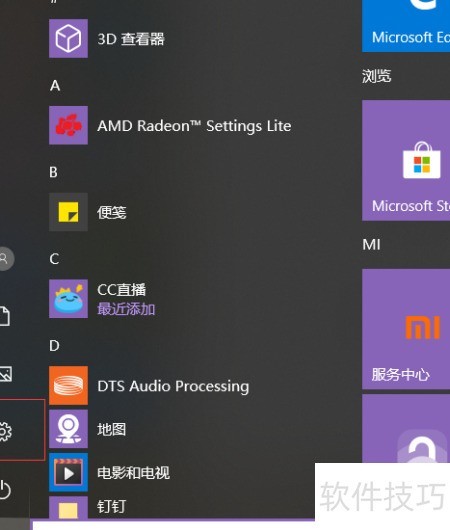
    2、 点击电脑左下角开始菜单,选择设置选项进入系统配置界面。
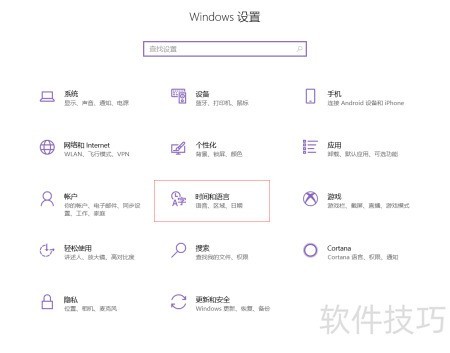
    3、 进入设置,选择时间和语言选项。
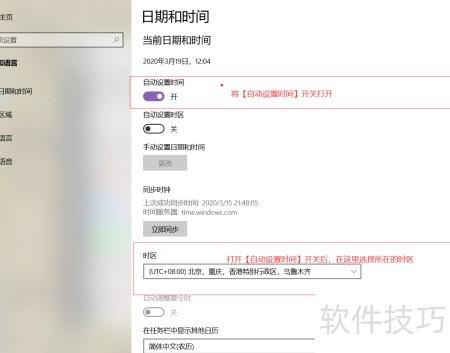
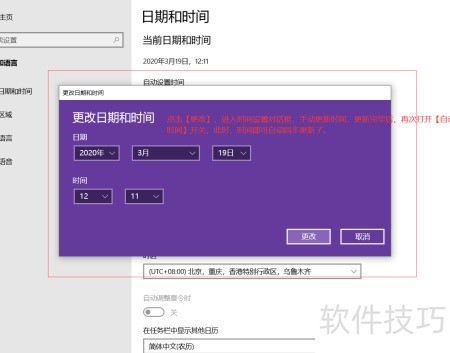
    4、 进入设置,点击日期与时间,开启自动设置时间功能,然后在时区选项中选择当前所在地区对应的时区。
    5、 若自动更新未获取到最新时间,可点击下方更改按钮进行手动调整。
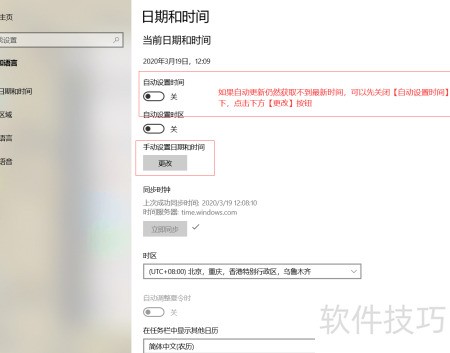
    6、 进入时间设置界面,手动调整时间后重新开启自动更新功能,系统将恢复正常的时间同步。
    7、 还可通过以下步骤设置与网络时间自动同步,确保设备时间准确无误。

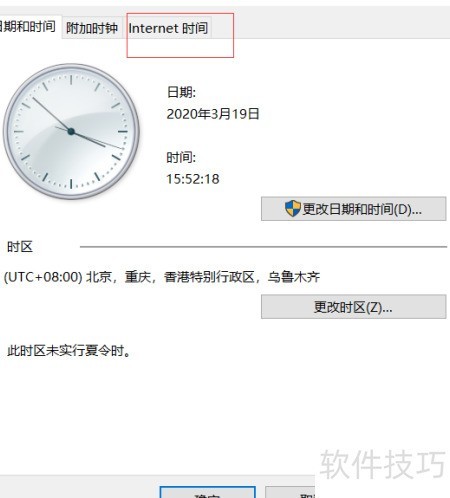
    8、 在系统左下角的搜索框中输入并打开控制面板,进入后点击时钟与区域选项进行设置。
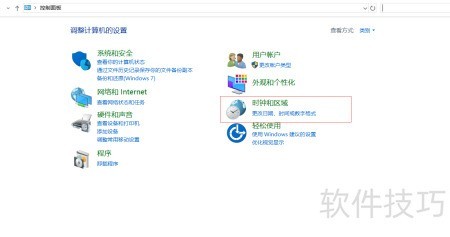
    9、 进入,点击选项。
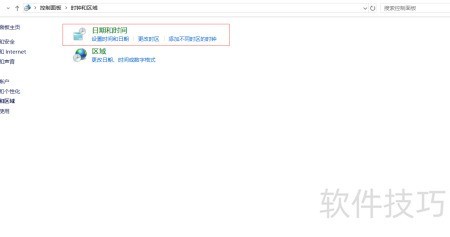
    10、 第三步:进入设置,选择选项。
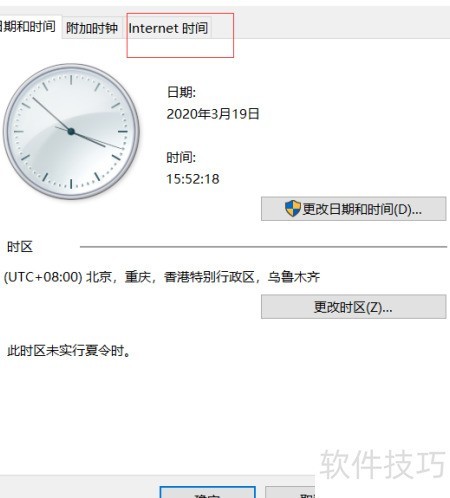
    11、 进入选项,点击,勾选,完成后点击即可完成配置。
    soft.zol.com.cn true https://soft.zol.com.cn/1174/11746985.html report 764 Windows10系统时间同步设置详细步骤 1、 可通过访问http://www.beijing-time.org/获取官方北京时间,核对链接中显示的时间与本地系统时间是否一致,以判断是否存在偏差。 2、 点击电脑左下角开始菜单,选择设置选项进入系统配置界面。 3、 进入设置,选择时间和语言选项...
    不喜欢(0) 点个赞(0)
    随时随地资讯查报价 就上ZOL手机客户端,点击或扫描二维码下载
    立即下载

    弹指即就-系统时间同步

    更新时间:2011年12月16日

    用户评分:0 | 0人点评

    软件类型:免费软件

    软件语言:简体中文

    软件资讯文章推荐

    弹指即就-系统时间同步
    • 更新时间:2011年12月16日
    • 软件大小:0.3MB
    • 软件分类:系统优化
    • 语言种类:简体中文
    • 软件评级:0 人点评