

作为广受欢迎的开发工具,IDEA集成了众多实用插件。其中数据库插件支持直接连接多种数据库系统,如MySQL、Oracle等。本文以MySQL为例,简要介绍该插件的使用方法与基本功能,帮助开发者在集成环境中便捷地进行数据库操作,提升开发效率,实现代码与数据的高效协同管理。
1、 通常情况下,安装完毕的IDEA在代码编辑区右侧边框会显示三个标签,分别是Ant Build、Database和Maven Project。要使用Database插件,只需点击其中的Database标签,系统便会弹出相应的添加窗口,从而进入数据库配置界面,方便用户进行数据源连接与管理操作。
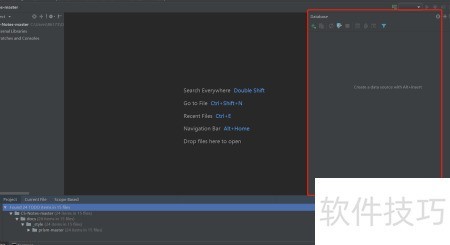
2、 若界面未显示该标签,可通过菜单栏的View→Tool Window→Database路径打开相应窗口。
3、 在弹出的添加窗口中,点击+按钮,选择数据源选项。系统将显示多种常用数据库,如MySQL、Oracle等。以MySQL为例,从中选择MySQL即可完成设置。
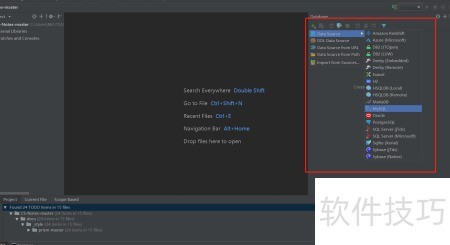
4、 选择数据库后,系统将自动弹出数据源和驱动配置窗口。在此界面中,可设置连接MySQL所需的各项参数,包括IP地址、数据库名称、驱动类型等。首次进入时,页面下方通常会以黄色感叹号提示缺少对应数据库的驱动文件,需手动下载并添加驱动程序方可完成连接。
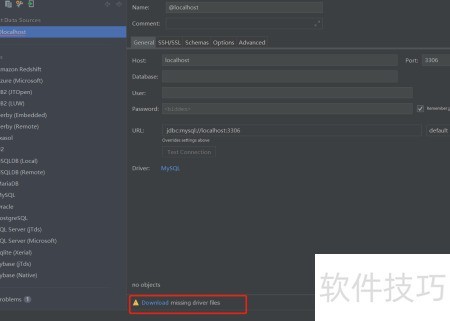
5、 点击Download按钮,IDEA将自动从资源库下载MySQL驱动文件,具体操作所示。
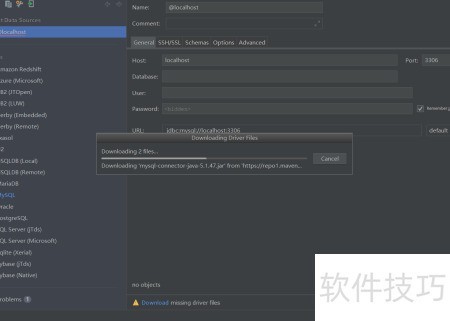
6、 下载驱动后,需配置数据库连接参数:Host填写数据库IP地址,Database输入数据库名称,User和Password分别填入登录账号与密码,确保信息准确无误即可建立连接。
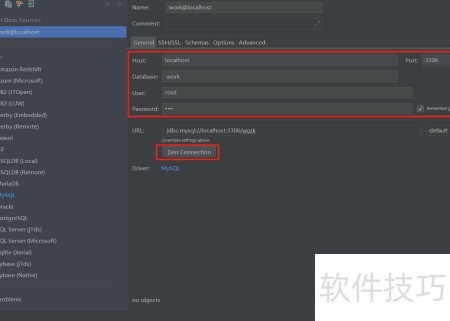
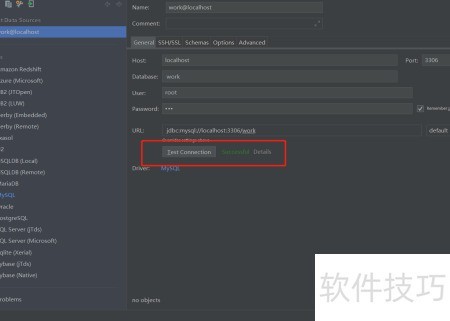
7、 配置完成后,点击测试连接按钮进行验证;若连接成功,页面将显示绿色的Successful提示信息。
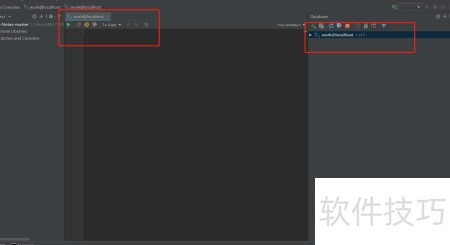
8、 关闭配置窗口前,请依次点击Apply和OK按钮,系统将自动进入数据库连接状态。界面中央为SQL编辑区,右侧显示数据库连接信息,红色边框表示连接已成功启动。
9、 我们常使用的MySQL连接工具如SQLyog,能够方便地展开数据库schemas并浏览表内容。相比之下,某些工具在功能上虽不及SQLyog等专业图形化界面强大,但对于日常的简单增删改查操作,内置的Database插件已足以胜任,完全可满足基本使用需求,操作便捷且无需额外安装专业软件。
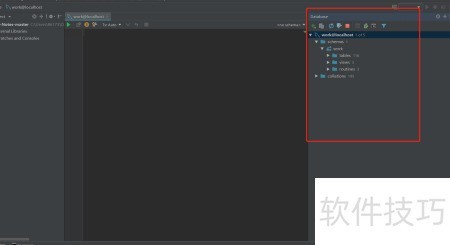
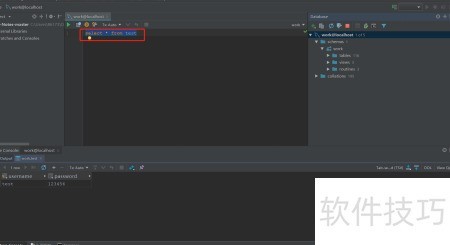
10、 在SQL编辑框中输入查询语句,点击绿色运行按钮,下方将显示查询结果。增删改查操作与常规数据库图形工具一致,操作简便直观。
11、 总结:
12、 在日常开发中,IDEA的数据库插件支持在编码的同时进行数据库的增删改查操作,提升开发效率。但对于数据迁移、批量导入等复杂任务,建议仍使用专业的数据库管理工具,以确保操作的稳定性和便捷性。


