热点:

    Classic FTP客户端连接指南

      [   原创  ]   作者:
    收藏文章 暂无评论

    日常工作中,我们常通过FTP协议进行文件传输。一般需要借助FTP客户端软件来实现。本文将详细介绍如何利用Classic FTP客户端连接FTP服务器,逐步演示整个操作流程,帮助用户快速掌握该工具的使用方法,顺利完成文件上传与下载任务。

    1、 启动电脑中已安装的Classic FTP软件程序。

    2、 打开软件主界面,点击工具栏中的Connect按钮进行连接操作。
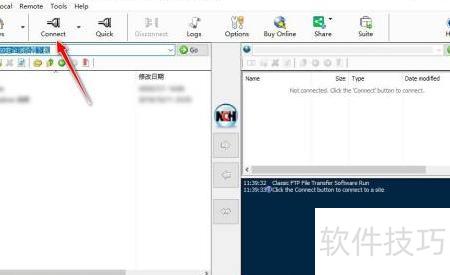
    3、 点击添加新站点后,系统自动跳转至FTP站点属性设置界面,无需手动操作即可进入配置页面。
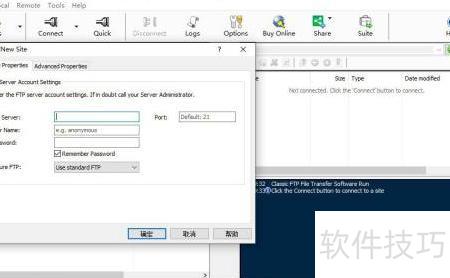
    4、 输入FTP服务器的地址、用户名、密码及端口号等信息,确认无误后点击确定按钮,保存设置并使其立即生效。

    5、 请稍候,系统将显示FTP连接测试结果,随后点击OK按钮即可完成操作。
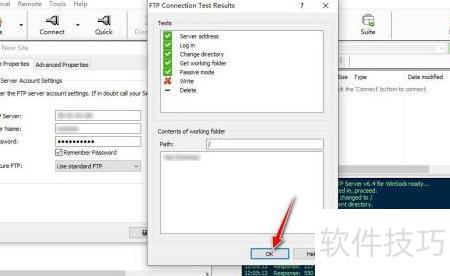
    6、 通常可顺利连接并访问FTP服务器目录。
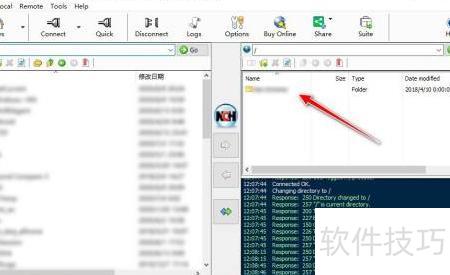
    7、 启动电脑中已安装的Classic FTP软件程序。

    8、 打开软件主界面,点击工具栏中的Connect按钮。

    9、 打开添加新站点窗口后,默认显示FTP站点属性设置页面。

    10、 输入FTP服务器的地址、用户名、密码及端口号等信息,确认无误后点击确定按钮,保存并启用设置。

    11、 请稍候,系统将显示FTP连接测试结果,随后点击确定即可。

    12、 通常可顺利连接并访问FTP服务器目录。

    soft.zol.com.cn true https://soft.zol.com.cn/1174/11747634.html report 966 日常工作中,我们常通过FTP协议进行文件传输。一般需要借助FTP客户端软件来实现。本文将详细介绍如何利用Classic FTP客户端连接FTP服务器,逐步演示整个操作流程,帮助用户快速掌握该工具的使用方法,顺利完成文件上传与下载任务。 1、 启动电脑中已安装的Classic FTP软...
    不喜欢(0) 点个赞(0)
    随时随地资讯查报价 就上ZOL手机客户端,点击或扫描二维码下载
    立即下载

    Classic FTP for MAC

    更新时间:2017年04月13日

    用户评分:0 | 0人点评

    软件类型:免费软件

    软件语言:英文

    Classic FTP for MAC
    • 更新时间:2017年04月13日
    • 软件大小:0.6MB
    • 软件分类:下载工具
    • 语言种类:英文
    • 软件评级:0 人点评