热点:

    如何显示隐藏文件夹

      [   原创  ]   作者:
    收藏文章 暂无评论

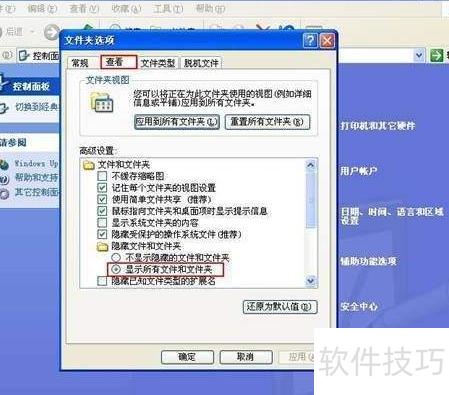
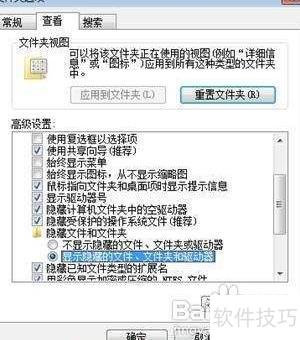
    在特定情况下,需要显示系统中的隐藏文件和文件夹。不同操作系统设置方法各异。请确认系统未禁用该功能,并按以下步骤操作:适用于Windows XP、Windows Vista及Windows 7系统,进入文件夹选项界面,切换到查看标签,选择显示隐藏的文件、文件夹和驱动器,并取消勾选隐藏受保护的操作系统文件。

    1、 点击屏幕左下角的开始按钮

    2、 打开菜单后选择控制面板进入设置
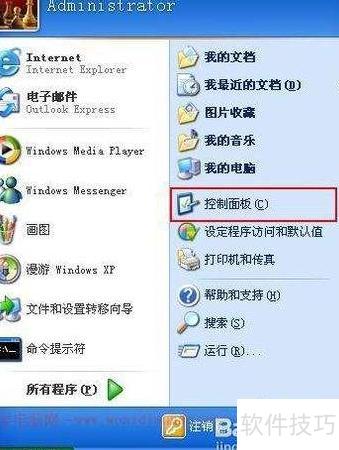
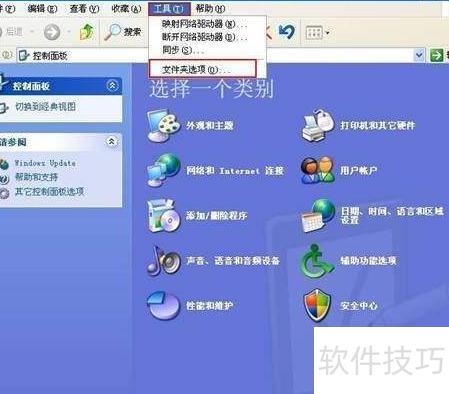
    3、 在工具菜单中选择文件夹选项

    4、 查看标签,选择浏览

    5、 勾选以显示所有文件和文件夹
    6、 点击屏幕左下角的开始按钮

    7、 打开菜单,选择控制面板。
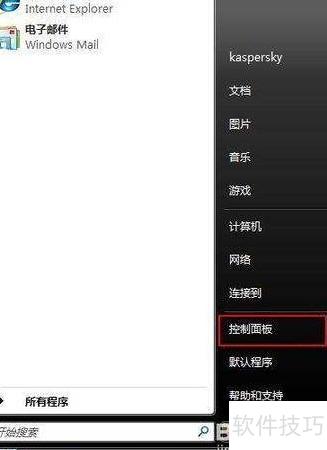
    8、 在控制面板左侧,选择经典视图选项。

    9、 双击打开文件夹设置
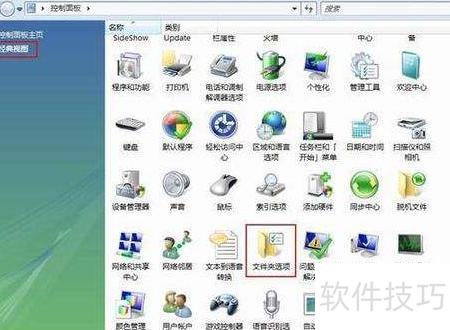
    10、 查看标签选择

    11、 勾选显示隐藏的文件和文件夹选项。

    12、 确认并点击
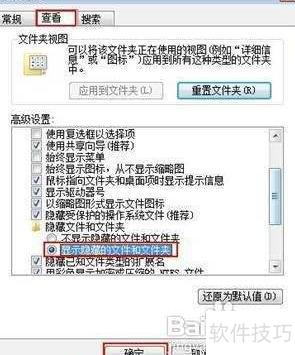
    13、 点击屏幕左下角的开始按钮即可

    14、 打开开始菜单,点击控制面板。
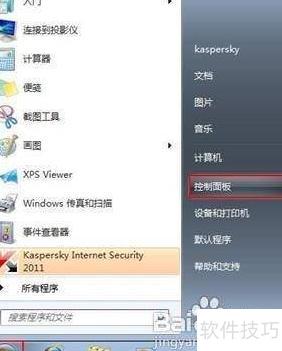
    15、 点击右上角查看区域旁边的类别链接,在下拉菜单中选择小图标显示模式。
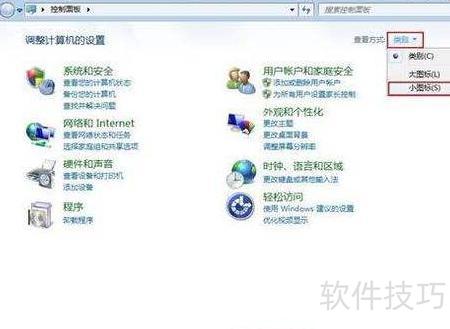
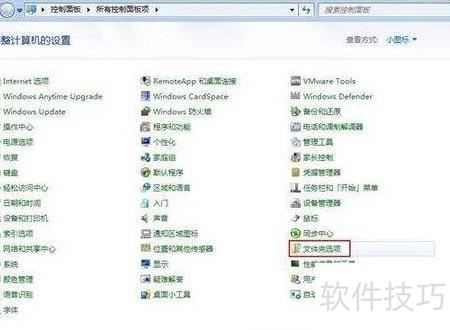
    16、 在控制面板中找到并点击文件夹选项

    17、 查看标签选择

    18、 勾选显示隐藏的文件、文件夹和驱动器选项。
    soft.zol.com.cn true https://soft.zol.com.cn/1174/11749468.html report 866 在特定情况下,需要显示系统中的隐藏文件和文件夹。不同操作系统设置方法各异。请确认系统未禁用该功能,并按以下步骤操作:适用于Windows XP、Windows Vista及Windows 7系统,进入文件夹选项界面,切换到查看标签,选择显示隐藏的文件、文件夹和驱动器,并取消勾选隐藏...
    不喜欢(0) 点个赞(0)
    随时随地资讯查报价 就上ZOL手机客户端,点击或扫描二维码下载
    立即下载

    PDF Imposition DE

    更新时间:2010年11月24日

    用户评分:0 | 0人点评

    软件类型:共享软件

    软件语言:英文

    PDF Imposition DE
    • 更新时间:2010年11月24日
    • 软件大小:2MB
    • 软件分类:PDF软件
    • 语言种类:英文
    • 软件评级:0 人点评