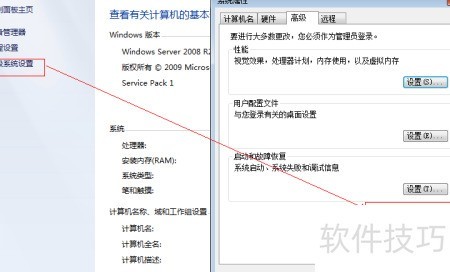
配置IIS 7.5的PHP环境较为复杂,特撰写此文,为有需要者提供参考与帮助。
1、 先安装IIS服务器
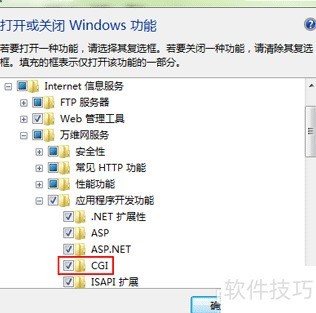
2、 安装WIN7:进入控制面板,选择程序和功能,在启用或关闭Windows功能中进行安装操作。
3、 互联网信息服务中,万维网的CGI功能需单独启用,若确有需要,建议全部开启以确保正常使用。
4、 安装Windows 2008:打开开始菜单,进入管理工具,选择服务器管理器即可开始配置。
5、 选择角色,点击右侧添加按钮
6、 安装Web服务器(IIS)时,建议勾选全部选项,或至少确保CGI功能被选中,其余角色服务可根据实际需求自行选择。
7、 )
8、 建议使用绿色版软件 zkeysphp 安装 PHP 和 MySQL。需注意的是,在 Windows 7 系统中安装 MySQL 时,系统启动用户可能会被自动更改为 zkeys。因此,安装完成后请勿立即修改密码,待重启系统并确认正常进入后,再进行密码更改,以避免因权限问题导致无法登录系统。
9、 配置IIS步骤如下
10、 依次点击开始菜单、管理工具,打开Internet信息服务(IIS)管理器即可。
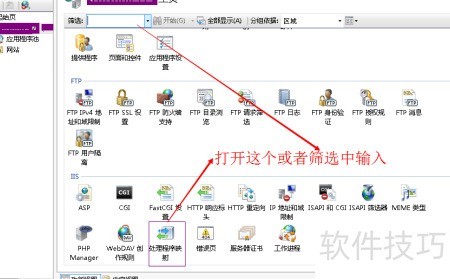
11、 双击左侧起始页下方的计算机名
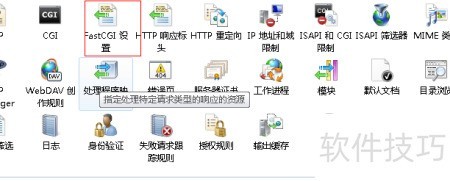
12、 找到IIS中的处理程序映射并打开。
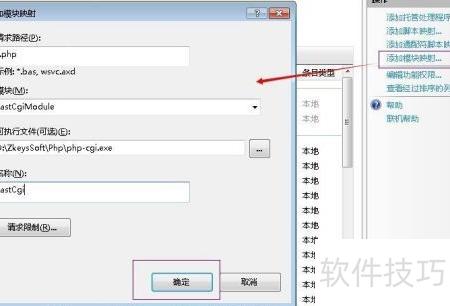
13、 点击右侧添加模块映射按钮
14、 输入:
15、 请求路径为所有PHP文件
16、 模块名称:FastCgi模块
17、 可选的可执行文件路径:D:keysSoftPHPphp-cgi.exe
18、 快速通用网关接口
19、 最终确认
20、 双击起始页下方的计算机名称即可。
21、 进入IIS管理界面,定位并开启FastCGI配置选项。
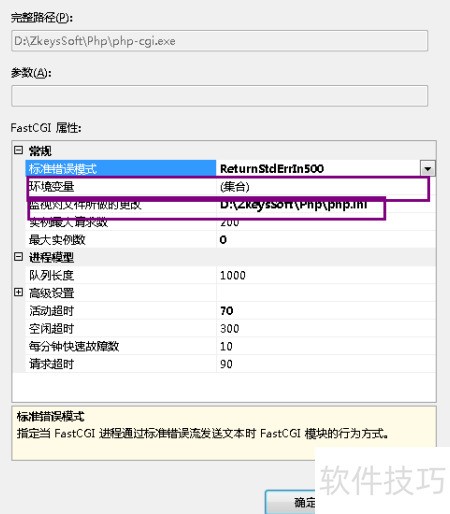
22、 右键点击D盘路径中的php-cgi.exe文件,选择编辑选项进行操作。
23、 监控D盘指定路径下php.ini文件的修改情况。
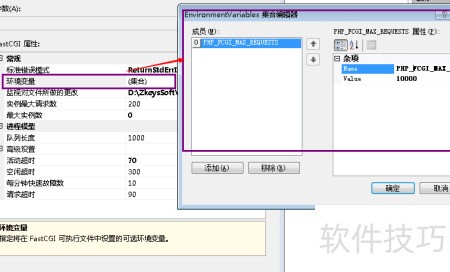
24、 添加环境变量,点击旁边按钮即可
25、 最终确认生效
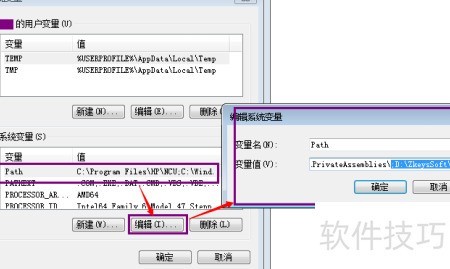
26、 将PHP目录加入系统环境变量路径
27、 进入系统属性,选择高级设置,点击环境变量进行配置。
28、 在路径末尾添加分号并输入 D:keysSoftPhp,保存后确认生效。
29、 将D:keysSoftPHPext目录及其所有文件复制到C:phpext,操作即完成。