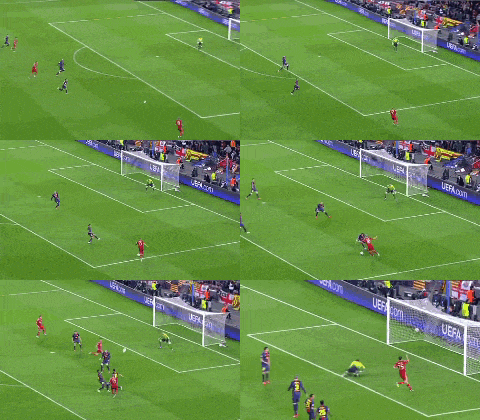
在论坛或贴吧常见的个性动态签名图,制作方法其实并不复杂,掌握技巧后人人都能轻松完成。
1、 下载并安装Fireworks 8与KMPlayer软件工具。
2、 使用KMP播放影音文件,定位到需要制作GIF的画面并暂停。KMP兼容多种主流视频格式,但优酷、土豆等平台下载的视频通常无法直接打开,需先转换为KMP支持的格式,如MP4。可借助优酷或土豆客户端内置的转码工具完成格式转换,也可使用格式工厂等第三方软件进行处理,转换后再用KMP打开即可顺利截取所需画面。
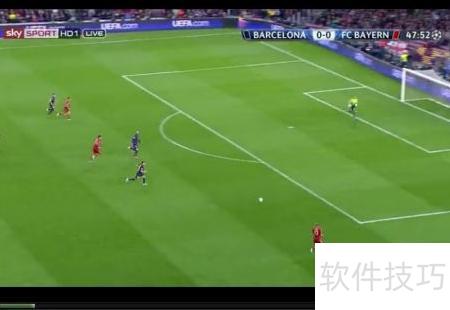
3、 按下Ctrl+G可开启帧模式窗口,具体操作示,需进行相应设置。
4、 选择图像格式为位图。
5、 捕获到:后显示图片保存的文件夹路径,可使用默认路径或自定义设置。点击打开按钮即可进入该文件夹查看已保存的图片内容。
6、 选择连续以确定捕获数量。
7、 捕获尺寸应根据需求设置,不宜过大,否则生成的GIF播放会卡顿,并占用大量CPU资源,建议控制在320×240以内,以保证流畅性和性能表现。
8、 选择要捕获的帧时,设定每秒的帧数并根据需求填写数值,帧数越高,GIF画面越流畅,但若设置过高反而会导致生成的GIF出现卡顿。通常每秒10帧左右效果最为理想。
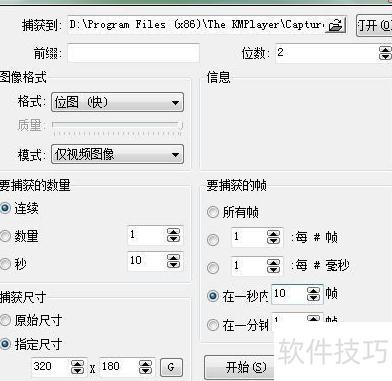
9、 设置完成后,点击开始按钮启动。
10、 将帧模式窗口移至一侧,在播放器暂停界面点击播放。待播放至目标位置时再次暂停,随后调出帧模式窗口并点击停止按钮完成操作。
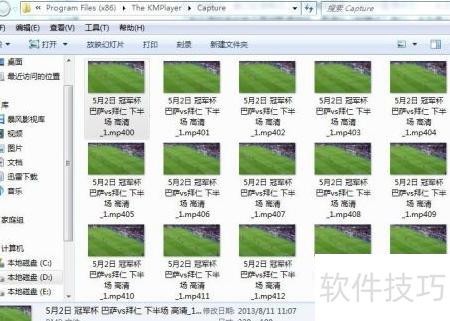
11、 点击打开按钮,进入存放图片的文件夹,可见其中新增了大量图片。这些图片是视频逐帧截取的结果,而GIF正是通过连续播放这些画面形成的动态图像。
12、 使用Windows自带的照片查看器打开首张图片,通过键盘右箭头键快速切换,可大致预览GIF动画的播放效果。
13、 截取视频时长宜控制在几秒内,避免GIF播放卡顿。若时长较长,可适当降低帧率和图像尺寸,以保证动画流畅性与文件大小的平衡,确保最终效果清晰且运行顺畅。
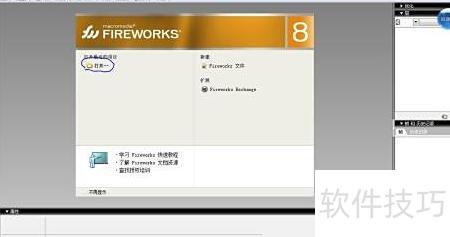
14、 图片已截取完毕,接下来使用Fireworks进行制作。启动Fireworks 8,操作界面呈现。
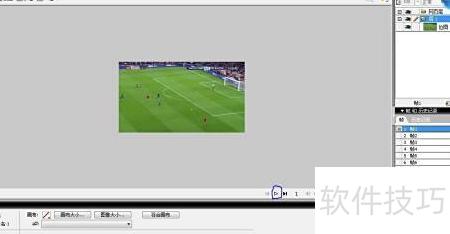
15、 打开后所示,点击右下角播放按钮可预览GIF。画面速度比电影原片更快,显得不够自然流畅。
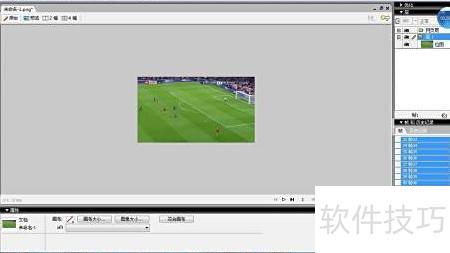
16、 选择右侧帧栏,先点击第一帧,按住Shift键后点击最后一帧,即可选中全部帧。
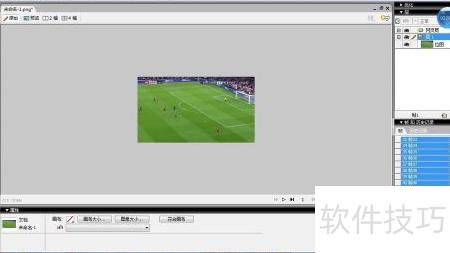
17、 可点击画布大小,利用画布裁剪图像,选取所需区域。
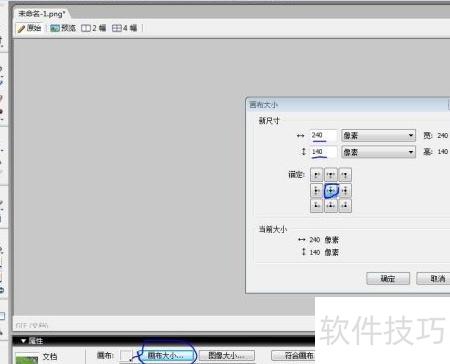
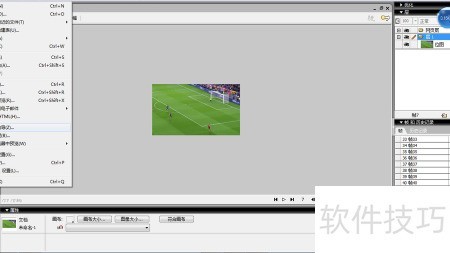
18、 调整完毕后,依次点击文件、导出向导,选择GIF格式并继续,直至弹出图像预览界面。
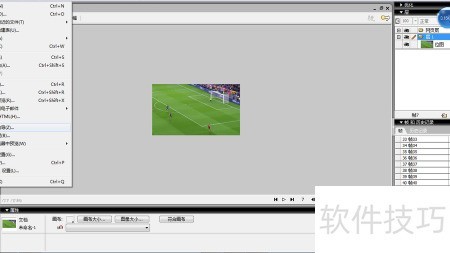
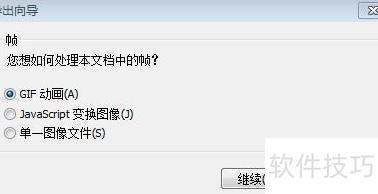
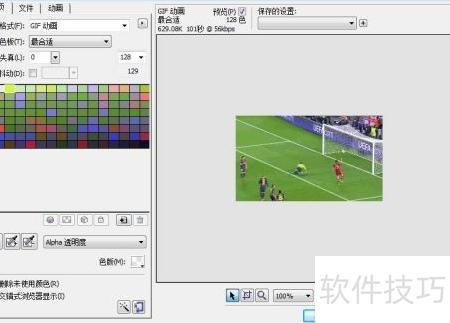
19、 该窗口包含若干设置选项,可自行探索使用,此处不再详述。点击导出按钮,选择保存路径(如桌面),操作即完成。生成的GIF文件在Windows 7自带看图工具中无法显示动态效果,建议使用支持GIF播放的软件查看;若无相关软件,也可通过IE浏览器打开。需注意,制作过程中图像略有失真是正常现象。