

新版的IDEA开发工具已内置Java字节码查看功能,无需额外安装插件。用户可直接在IDEA中打开Java文件,通过简单的操作快速查看对应的字节码内容,使用十分便捷。虽然日常开发中较少需要查看字节码,但在排查问题或深入理解Java语言底层机制与运行原理时,分析字节码显得尤为重要。借助这一功能,开发者能够直观了解代码编译后的实际执行逻辑。接下来将详细介绍如何利用IDEA自带的字节码查看工具,轻松浏览Java类文件的字节码信息。
1、 请先检查您的IDE是否已内置Bytecode Viewer插件,若未安装,可手动添加该插件以确保功能正常使用。
2、 多数人习惯在IDEA中通过.class文件查看字节码,但打开后显示的却是Java源码。这是由于IDEA默认集成了反编译插件,会自动将.class文件还原为可读的Java代码。实际上,字节码并未直接展示,而是被插件解析后呈现为接近原始的源码形式,因此看到的是.java内容而非真正的字节码指令。
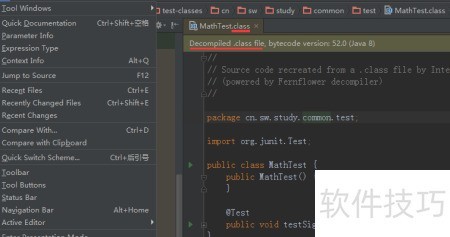
3、 打开任意一个Java文件,确保光标位于文件内部,使焦点停留在该文件上。此时,在菜单栏中点击View,接着选择Show bytecode选项,即可查看当前Java文件对应的字节码内容。此操作需在Java源文件激活状态下进行。
4、 所示,字节码内容已正常显示。默认状态下,字节码查看窗口为悬浮模式,当光标移出窗口区域时会自动关闭,仅适合临时查看。若需同时查阅多个文件,频繁操作较为不便。此时可点击窗口右上角类似图钉的图标,将窗口固定,避免其自动关闭,提升使用效率。
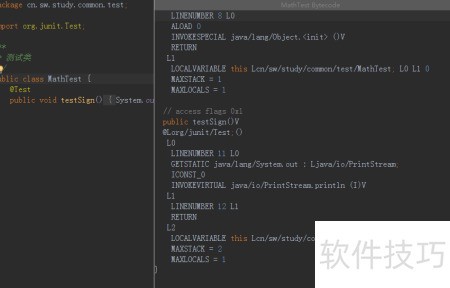
5、 窗口左侧设有为所选元素自动显示字节码按钮,点击后可自动关联并展示当前选中代码对应的字节码内容,方便用户查看与分析代码底层实现细节。
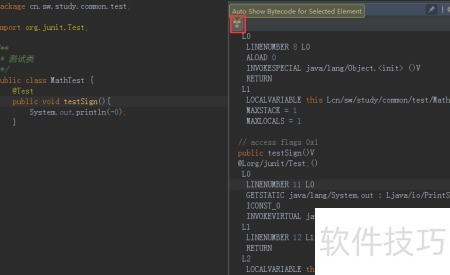
6、 选中按钮后,无需逐个切换文件,对于行数较多的单一Java类,可通过选中代码自动定位并显示相应位置。
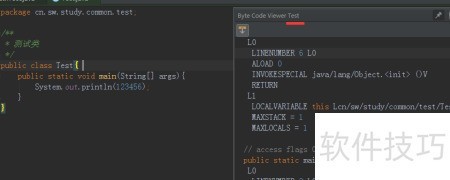
7、 不再需要时可将字节码窗口收至侧边栏,下次查看直接点击侧边栏即可,更加便捷。


