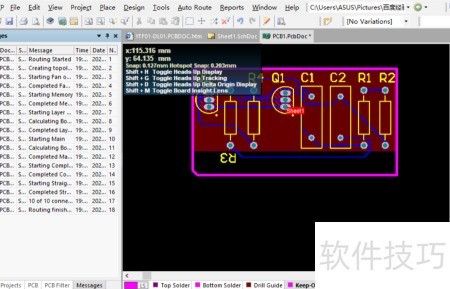
PCB自动布线是多数设计软件具备的基础功能,尽管因布线规则设置复杂而应用较少,但对设计人员而言仍属必备技能。本文以Altium Designer 13为例,详细介绍自动布线的基本操作步骤,帮助用户快速掌握该功能,提升设计效率,适合有相关需求的工程师参考学习。
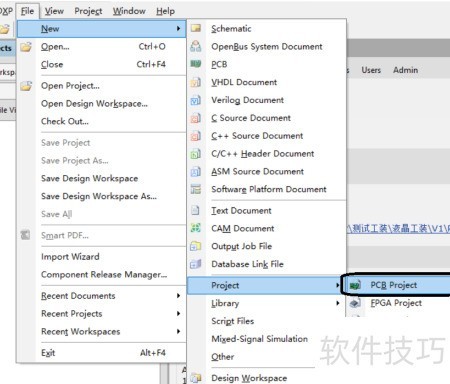
1、 启动Altium Designer,依次点击菜单栏中的文件→新建→项目→PCB项目,即可创建一个新的PCB工程,为后续的电路设计工作做好准备。
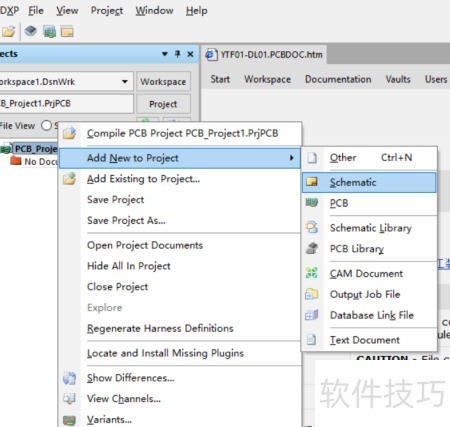
2、 右键点击新建的PCB工程,选择添加新项到项目,然后点击原理图以添加原理图文件。
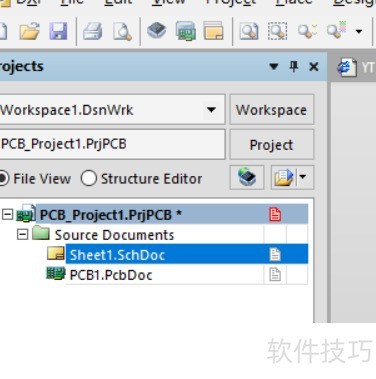
3、 再次右键点击已创建的PCB工程,选择添加新项到项目中的PCB,为工程添加一个PCB文件。请确认原理图与PCB文件均属于同一工程项目中。
4、 根据需求绘制原理图。
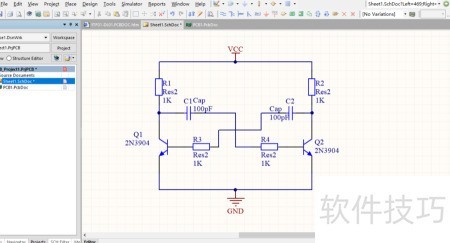
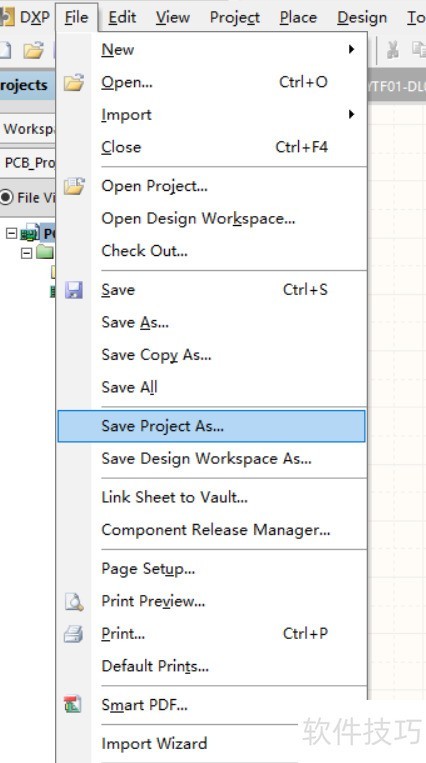
5、 在菜单栏选择文件,然后点击另存项目来保存工程。
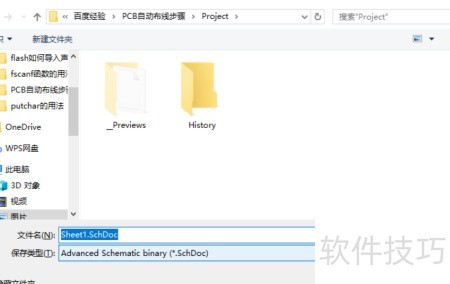
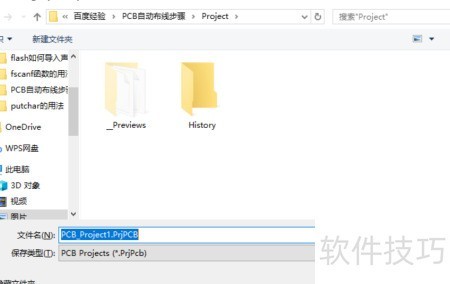
6、 首次保存时,系统将依次弹出原理图、PCB及工程文件的保存窗口,逐一点击保存完成操作。
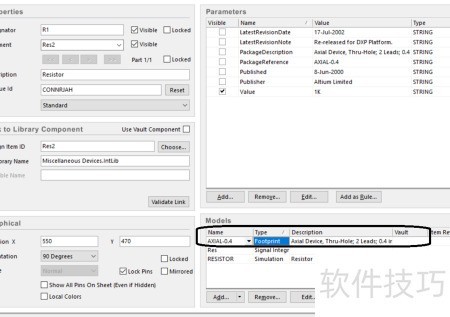
7、 确保原理图中每个元件均选用合适封装,且封装描述信息清晰完整,同时检查所有连线准确无误,避免连接错误,保障设计的正确性与可制造性。
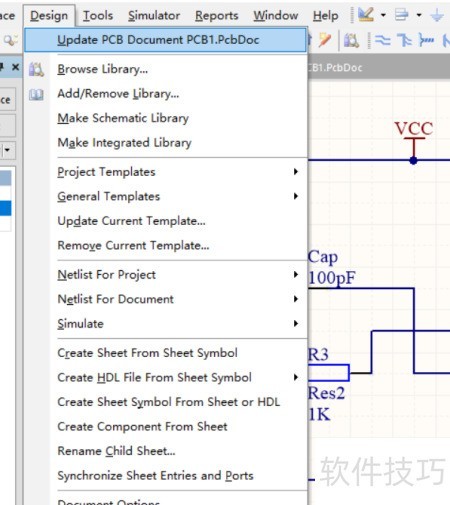
8、 进入原理图界面后,选择菜单栏中的Design选项,点击Update PCB Document PCB1.PcbDoc,该文件名为当前工程所关联的PCB设计文档,执行此操作可将原理图变更同步至对应PCB文件中。
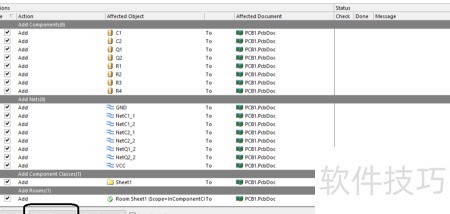
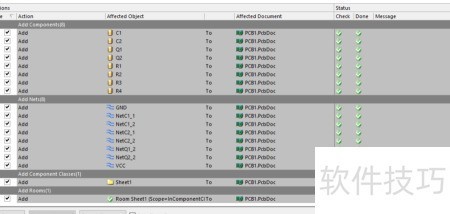
9、 软件弹出工程变更单对话框,列出各网络当前状态,点击执行变更进行导入操作,完成后右侧状态栏均显示为对勾,表示操作成功。
10、 将元件导入PCB并按要求绘制板框。
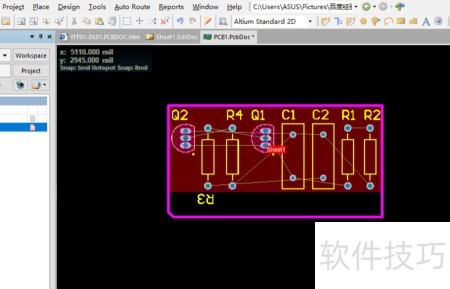
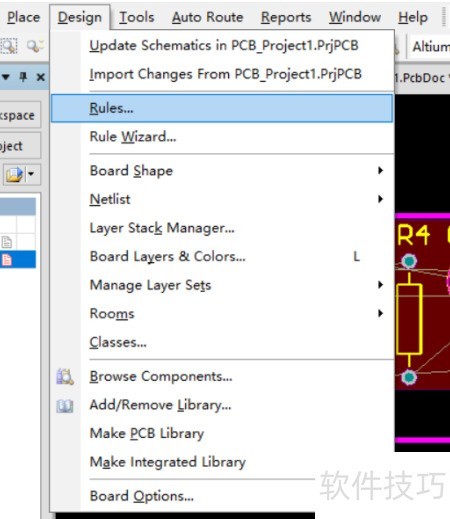
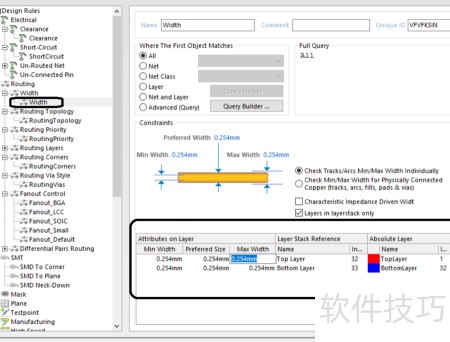
11、 进入设计菜单,选择规则...,打开布线规则设置对话框,进行相关配置。
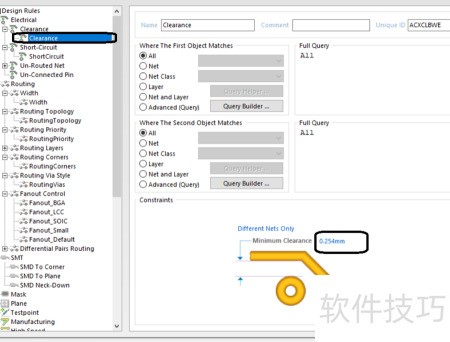
12、 根据需要设定布线间距和宽度,间距对应Clearance,宽度对应Width。
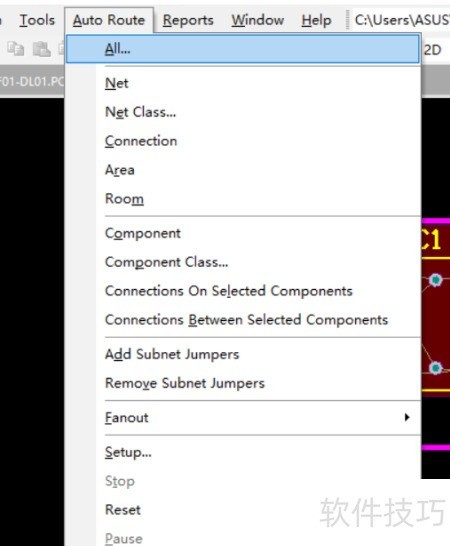
13、 完成规则配置后,返回PCB界面,选择菜单栏中的自动布线→全部,即可启动自动布线功能。
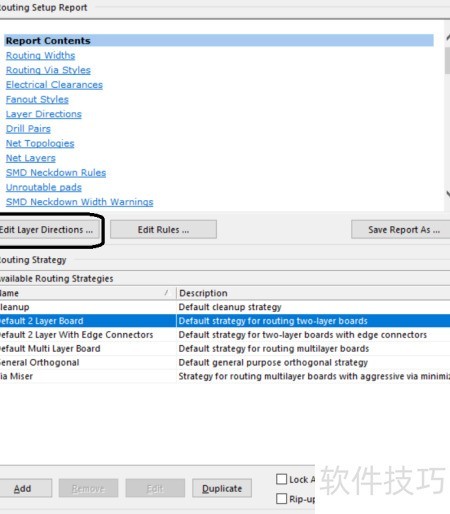
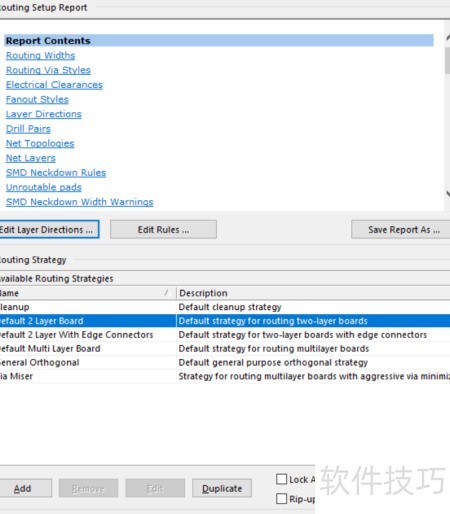
14、 软件弹出Situs Routing Strategies窗口,可在此配置走线规则。默认设置为双面板布线,若需改为单面板,只需点击Edit Layer Directions...进行相应调整即可完成设置。
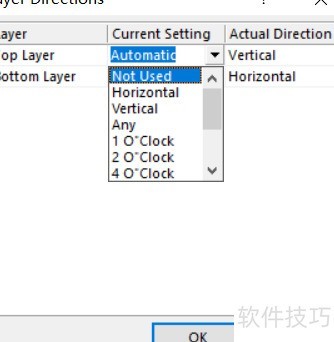
15、 例如,在使用底层走线的单面板时,可进入Layer Directions设置界面,将顶层(Top Layer)的Current Setting选项设为Not Used,从而禁用顶层布线,设置完成后点击OK确认。随后返回到Situs Routing Strategies界面,点击Route All按钮,系统便会根据设定规则自动完成全部布线操作,有效避免顶层被误用,确保信号线仅在底层合理布局。
16、 祝贺!单面电路板布线完成!