设计PCB时,需先确定层数,再进行布线。本文将介绍如何利用Altium Designer完成PCB的层叠结构设置,帮助用户高效完成电路板前期规划与参数配置。
1、 PCB即印刷电路板,通常将元器件集中安装在一侧,另一侧一般不放或仅放置少量元件。这既出于减少电磁干扰的考虑,也兼顾外观整洁。当单面空间不足时,也可将部分元器件布置在反面,以满足电路设计需求。
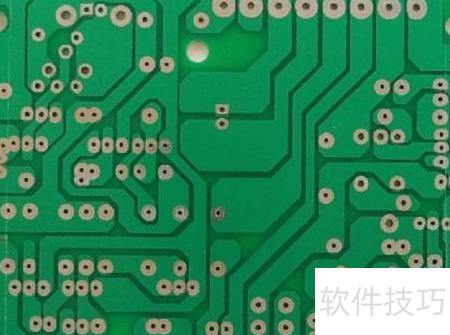
2、 大多数PCB为双面板,即正反两面均布有线路,而多层PCB则根据内部布线层数确定。表面看似单块电路板,实则通过压合工艺将多层导电层紧密集成,内部可能包含若干信号层,外观难以分辨具体层数。
3、 在Altium Designer中设置PCB层数,需先启动软件并打开对应的PCB设计文件。
4、 进入菜单中的设计层叠管理器,打开层数设置界面,默认显示为两层结构。
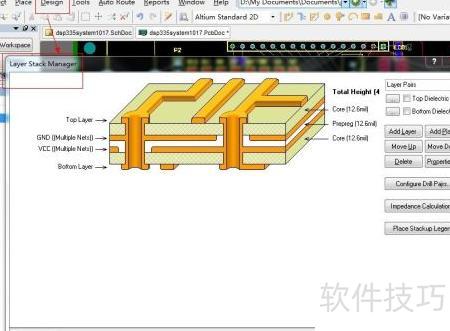
5、 绘制多层PCB时,通常采用偶数层结构,如2、4、6、8层等,最高可达32层。部分PCB设计软件对层数有限制。界面右侧提供添加信号层和平面层两种选项,便于灵活布局与布线设计。
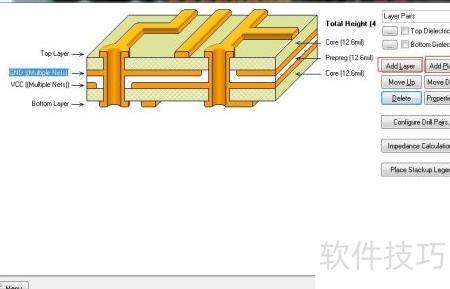
6、 在左侧选中顶层后,点击添加层或添加平面即可完成层的添加操作,需添加两层时,可选择一层为布线层,另一层为平面层。两者主要区别在于:布线层属于正片类型,表示该层需要用户手动进行走线设计,呈现的内容即实际布线结果,常用于传输特定信号;而平面层属于负片类型,整层默认被铜覆盖并完全导通,通常用于电源或接地网络,可通过分割技术将同一平面划分为多个独立区域,例如5V和3V供电区等。图中所示即为采用负片方式实现的平面层结构。这种设计有利于简化电源管理,提高布线效率与信号完整性。
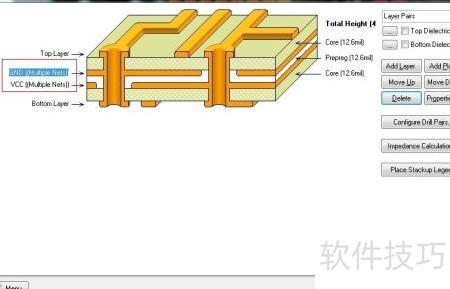
7、 已完成PCB层设置,下方为设计好的电源层分割示意图。