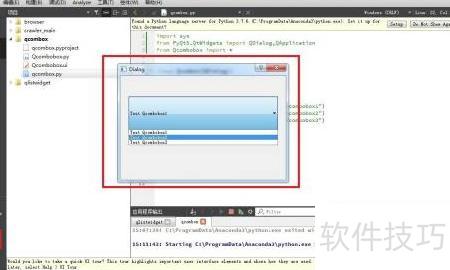
本文介绍如何在Qt Creator的Python项目中使用QComboBox下拉选择控件,详细说明其基本应用方法与操作步骤,帮助开发者快速掌握该控件的集成与使用技巧。
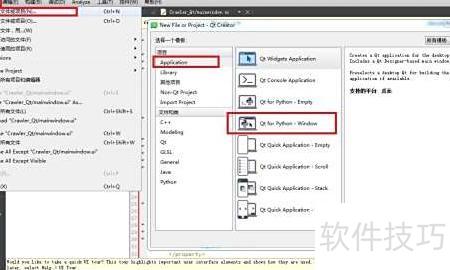
1、 在菜单栏中点击文件,从下拉列表中选择新建文件或项目。随后弹出的窗口里,依次展开并选择Application中的Qt for Python-Window选项,确认后点击choose按钮。在项目命名栏中输入python_QCombox,完成创建步骤,具体操作可参考对应图示界面。
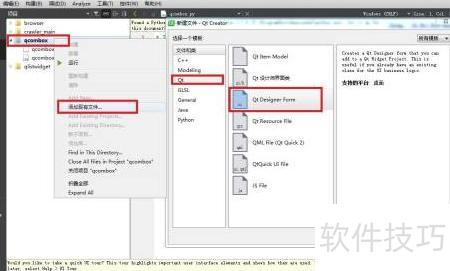
2、 右键点击项目名称,选择添加新文件,在弹出的对话框中选择 Qt 下的 Qt Designer Form,点击选择,创建一个名为 Qcombobox.ui 的界面文件,具体操作所示。此步骤用于设计图形用户界面布局,便于后续控件的添加与配置。
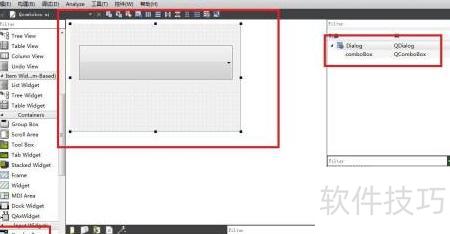
3、 打开Qcombobox.ui文件,进入编辑界面后添加QComboBox控件,具体操作所示。
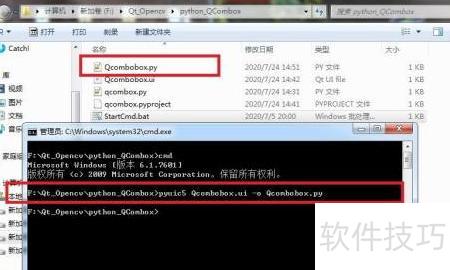
4、 四、启动cmd程序,进入python_QCombox项目所在目录,执行命令pyuic5 Qcombobox.ui -o Qcombobox.py,具体操作所示。
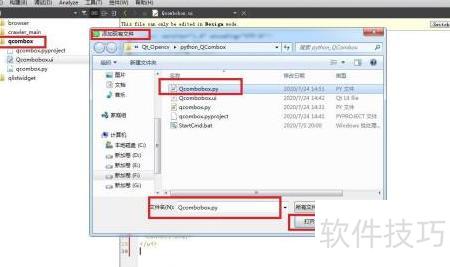
5、 五、在python_QCombox项目上右键,选择添加现有文件,随后在弹出的对话框中选中Qcombobox.py文件,确认打开即可,操作界面所示。
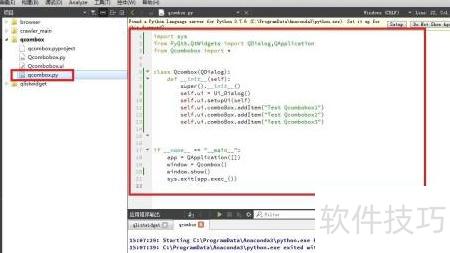
6、 在qcombox.py文件中,红色框内包含初始化QComboBox函数等相关代码内容,具体所示。
7、 七、运行程序后,若QComboBox控件正确显示对应信息,说明在Qt Creator中使用Python开发QComboBox功能已成功实现,具体效果所示。