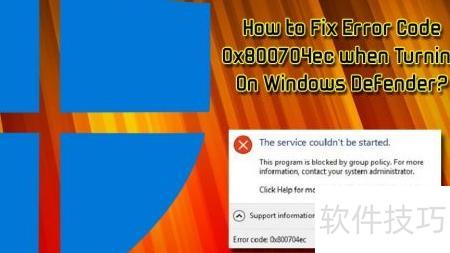
打开Windows安全中心,检查服务是否启动,重启安全相关服务,或通过系统故障排除工具修复错误代码0x800704ec。
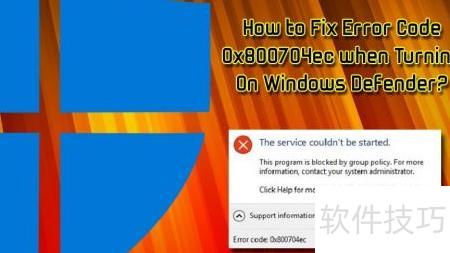
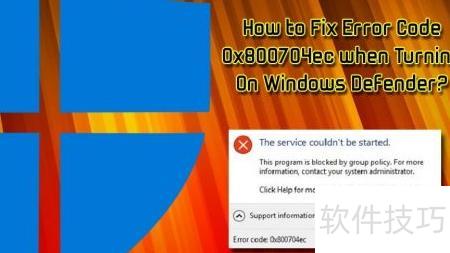
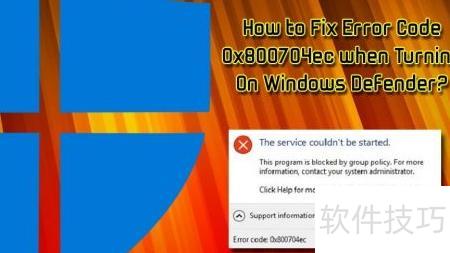
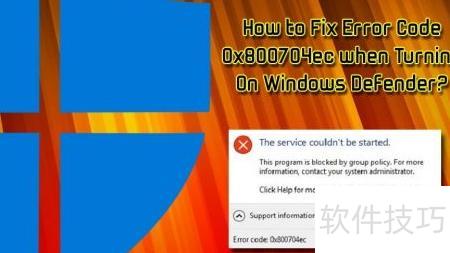
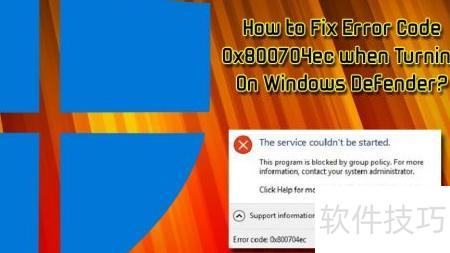
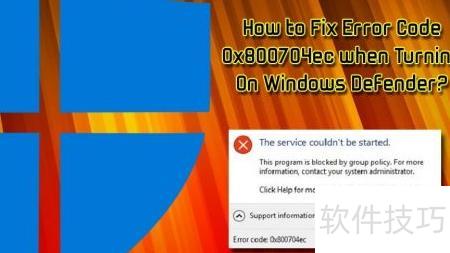
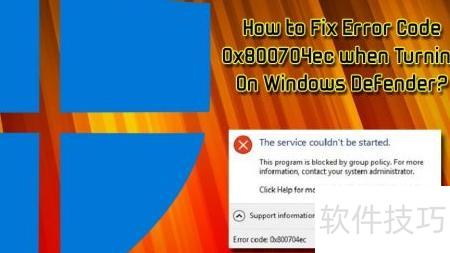
1、 错误代码0x800704ec是Windows系统发出的提示信息,可能出现在任何版本的Windows操作系统中。当用户尝试启动Windows Defender时,常会遇到此问题。据用户反馈,此时防病毒软件图标显示为灰色,无法正常操作。一旦点击该图标并选择启用功能,系统便会弹出错误提示窗口,导致无法顺利开启防护服务,影响系统的安全设置与日常使用体验。
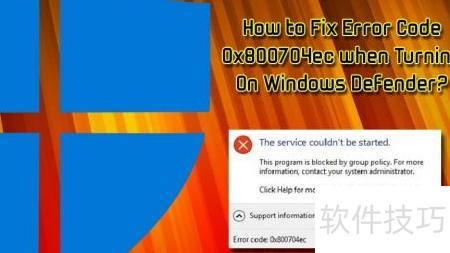
2、 在Windows 10系统中,出现错误代码0x800704ec的最常见原因通常与已安装的第三方杀毒软件有关,例如Avast或AVG等程序可能与系统安全机制发生冲突。早期,微软推出的Windows Defender最初名为Microsoft Security Essentials,作为适用于Windows XP的独立下载工具,随后被集成进Windows Vista和Windows 7操作系统中。自Windows 8发布后,该防护功能逐步升级为系统内置的反恶意软件解决方案,并默认持续在后台运行,以提供实时保护。这种始终开启的安全机制有时会与其他安全软件产生兼容性问题,从而导致系统报错。因此,在遇到此类故障时,检查并调整第三方防病毒软件的配置或尝试暂时卸载相关程序,往往有助于解决问题,恢复系统的正常运行状态。
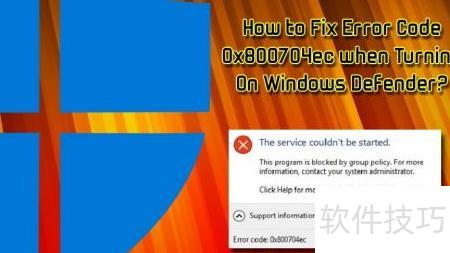
3、 当系统安全中心检测到其他防病毒软件时,Windows Defender会自动停用,并持续保持该状态,直至第三方防护程序被卸载。因此,若您近期安装了如Avast、Norton、Malwarebytes等杀毒工具,系统将无法启用Defender的正常功能。此时若出现错误代码0x800704ec,建议优先考虑卸载或禁用新安装的第三方防病毒软件,以便恢复Windows Defender的运行权限,从而彻底解决此问题。
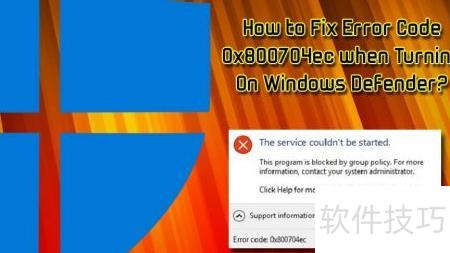
4、 若未使用第三方软件工具,问题可能源于组策略配置错误或系统文件损坏。有时,错误提示也可能是由未察觉的恶意程序引发。病毒感染常伴随此类异常表现,例如系统运行异常、频繁报错或功能失效等情况。
5、 电脑运行变慢
6、 游戏卡顿、软件迟缓、语音断续、系统崩溃。
7、 频繁蓝屏死机问题严重。
8、 提升处理器与显卡运行负载
9、 广告增多。
10、 有些蠕虫或木马在感染设备时不会表现出明显征兆,却可能引发多种错误提示,容易被误认为是其他问题所致。为确保系统安全,建议用户使用专业工具对设备进行全面扫描。该工具不仅能有效防御各类恶意软件,还能修复受损的系统文件,保障计算机稳定运行。
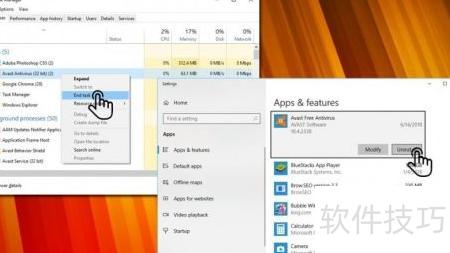
11、 如前所述,首先应确认你的电脑是否同时运行了多个杀毒软件。如果你最近安装了第三方安全程序,那么当前无法启用Windows Defender也就情有可原了。为解决0x800704ec错误,建议彻底移除系统中的第三方杀毒软件。你可以借助专业工具如Reimage来清理,或先通过任务管理器结束相关进程,再进入控制面板的程序和功能列表,找到该软件并执行卸载操作。完成卸载后,重新启动系统,通常即可恢复正常。
12、 启动Avast杀毒软件
13、 点击右上角菜单按钮,进入设置选项。
14、 接着选择排查故障选项
15、 找到并取消勾选启用Avast自我防御模块选项
16、 点击确定,再点是进行确认。
17、 按下Ctrl、Shift和Esc三个键即可启动任务管理器。
18、 右键点击安全软件,选择结束任务即可。
19、 在搜索栏输入应用与功能
20、 滚动至安全软件,点击卸载即可。
21、 重启电脑试试
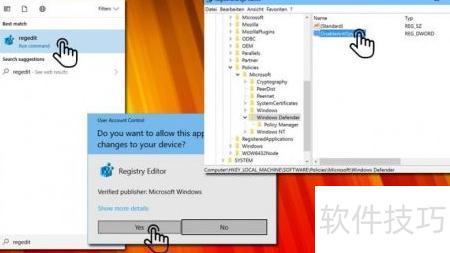
22、 在任务栏搜索框输入regedit后按回车键即可。
23、 通过左侧窗格,依次展开并进入 HKey_Local_Machine Software Policies Microsoft Windows Defender 路径,定位到该注册表项。
24、 找到DisableAntiSpyware项,双击其下的REG_DWORD,将数值数据修改为0即可完成设置。
25、 请用管理员权限登录您的账户。
26、 完成后,输入gpedit.msc并按回车键确认操作。
27、 点击本地计算机策略,进入管理模板选项
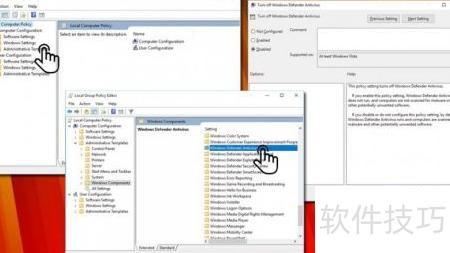
28、 选择Windows组件后,开启其中的Windows Defender功能即可。
29、 打开Windows Defender后,双击右侧窗口中的关闭Windows Defender选项即可完成设置。
30、 在新窗口中点击禁用按钮。
31、 最后点击确定按钮保存设置。
32、 系统文件损坏常导致0x800704ec等错误,建议使用sfc /scannow和DISM工具扫描并修复Windows系统文件,以确保系统完整性与稳定性,有效解决因文件异常引发的各类问题。
33、 按下Win键加X,选择管理员命令提示符。
34、 输入sfc /scannow后按回车键执行命令。
35、 依次输入以下命令,并在每行命令后按回车键执行:DISM.exe /Online /Cleanup-Image /ScanHealth,接着执行 DISM.exe /Online /Cleanup-Image /RestoreHealth。等待每个命令完成扫描和修复系统文件的过程,确保系统映像的完整性与稳定性,以解决可能存在的系统错误或损坏问题。
36、 关闭命令提示符,重启系统。