打开Windows安全中心,检查服务是否运行,重启安全中心服务,或通过系统文件检查器修复系统错误。
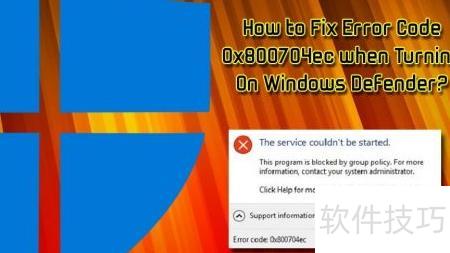
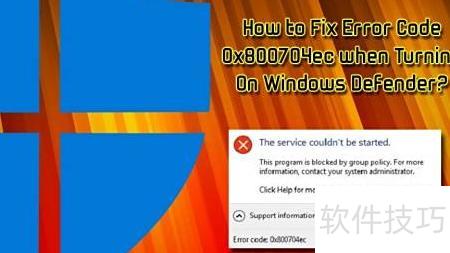
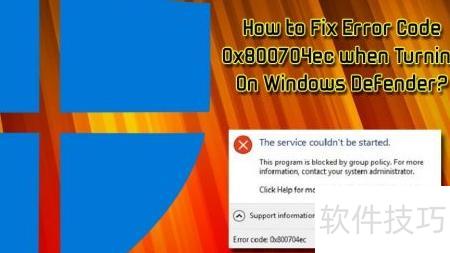
1、 错误代码0x800704ec是Windows系统常见的提示信息,可能出现在各类Windows操作系统中。当用户尝试启动Windows Defender时,会遇到此问题。据用户反馈,Defender图标显示为灰色状态,无法正常点击启用,一旦操作便会弹出错误提示窗口,导致安全防护功能无法顺利开启,影响系统的实时保护能力,给日常使用带来不便。
2、 在Windows 10系统中,出现错误代码0x800704ec的最常见情况是由于安装了第三方杀毒软件,如Avast或AVG。这类程序会与系统自带的安全防护功能发生冲突,从而导致错误。Windows Defender最初名为Microsoft Security Essentials,最早作为适用于Windows XP的独立下载程序推出,随后被集成到Windows Vista和Windows 7操作系统中。从Windows 8开始,该安全组件逐步发展为系统内置的反恶意软件工具,并默认持续在后台运行,以提供实时保护。由于其深度集成于系统之中,当其他安全软件试图接管相关权限时,容易引发服务冲突,进而触发此类错误提示。因此,在使用第三方防病毒软件时,需注意其与系统防护机制的兼容性问题,避免双重防护带来的运行异常。
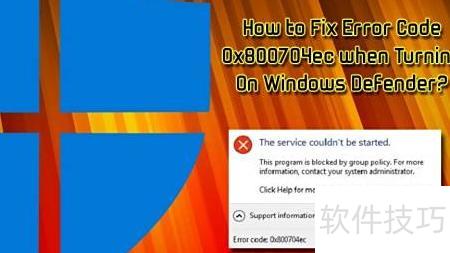
3、 当系统安全中心检测到其他防病毒软件时,Windows Defender会自动停止运行,并持续处于关闭状态,直至第三方杀毒程序被卸载。因此,若您近期安装了如Avast、Norton、Malwarebytes或其他类似防护软件,系统将无法启用Windows Defender。此时若出现错误代码0x800704ec,建议优先考虑彻底移除第三方防病毒工具,或手动禁用其相关服务,以便恢复Windows Defender的正常功能,从而有效解决该问题。
4、 若未运行其他软件工具,问题可能源于组策略配置错误或系统文件损坏。有时,该错误也由被忽略的恶意软件导致。病毒常表现出特定症状,如系统运行异常、程序无故崩溃或网络活动频繁等现象。
5、 电脑运行变慢
6、 游戏卡顿、软件运行缓慢,伴有崩溃与口吃现象。
7、 频繁蓝屏死机
8、 提升处理器与显卡运行效率
9、 加大广告投放。
10、 有些蠕虫或木马在感染设备时不会表现出明显征兆,却可能引发多种错误提示,这些异常常被误认为由其他原因造成。为确保系统安全,建议用户使用Reimage对设备进行全面扫描。该工具不仅能有效防御各类恶意软件,还能修复受损或缺失的系统文件,保障计算机稳定运行。
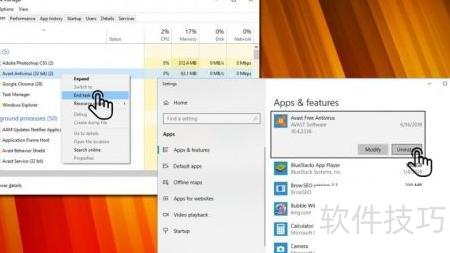
11、 如前所述,首先应检查电脑是否同时运行了多个杀毒软件。若近期安装了第三方安全程序,导致Windows Defender无法正常开启,这种情况十分常见。为解决0x800704ec错误,建议彻底移除第三方防病毒软件。可通过专用卸载工具如Perfect Uninstaller进行清理,或先在任务管理器中结束相关进程,再进入控制面板的程序和功能列表,找到该软件并执行卸载操作。完成卸载后,重启系统通常可恢复Defender的正常功能。
12、 按下 Ctrl + Shift + Esc 组合键。
13、 右键点击安全软件,选择结束任务即可。
14、 在搜索栏输入应用与功能
15、 滚动至安全软件选项,点击卸载即可。
16、 重启电脑
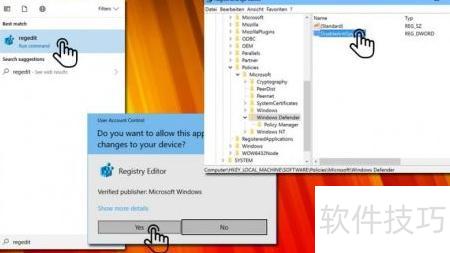
17、 在任务栏搜索框输入regedit,按下回车键即可。
18、 通过左侧窗格,依次展开并进入 HKey_Local_Machine Software Policies Microsoft Windows Defender 所在路径,完成导航操作。
19、 找到DisableAntiSpyware键,双击其下的REG_DWORD项,将数值数据修改为0即可完成设置。
20、 请用管理员权限登录账户。
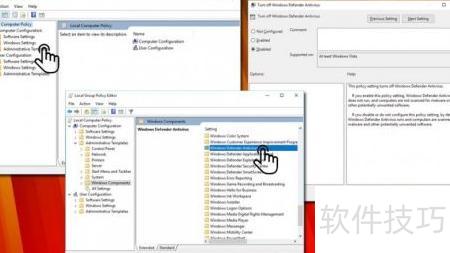
21、 输入gpedit.msc后按回车键即可完成操作。
22、 点击本地计算机策略,进入管理模板选项
23、 进入Windows组件,找到并启动Windows Defender即可。
24、 打开Windows Defender后,双击右侧窗口中的关闭Windows Defender选项即可。
25、 在新窗口中点击禁用按钮。
26、 最后点击确定按钮保存设置。
27、 系统文件损坏常导致诸如0x800704ec之类的错误。建议使用sfc /scannow命令和DISM工具扫描并修复受损或异常的Windows系统文件,以恢复系统稳定性与正常运行功能。
28、 按下Win键加X,选择管理员命令提示符。
29、 输入sfc /scannow并回车执行系统文件扫描。
30、 依次输入以下命令,并在每行结束后按下回车键执行:DISM.exe /Online /Cleanup-Image /ScanHealth,接着运行 DISM.exe /Online /Cleanup-Image /RestoreHealth。这两个命令将扫描并修复系统镜像中的损坏文件,帮助解决系统潜在问题,确保操作系统稳定运行。
31、 关闭命令提示符,重启计算机。
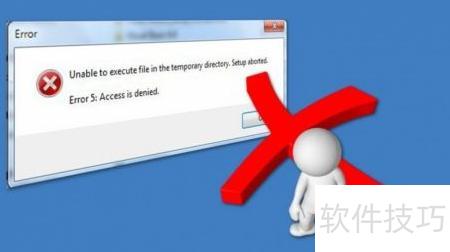
32、 在Windows系统中遇到无法执行临时目录文件,安装中止,错误5时,可尝试以管理员身份运行安装程序,并检查临时文件夹权限是否正常。
33、 大家好,我在新笔记本上安装软件时遇到问题:弹出提示称无法在临时目录执行文件,设置已中止,错误代码5,显示访问被拒绝。由于我对Windows系统错误不太熟悉,暂时未能解决。希望有经验的朋友能提供帮助,指导如何处理此问题,非常感谢!
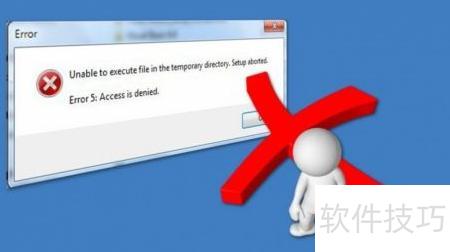
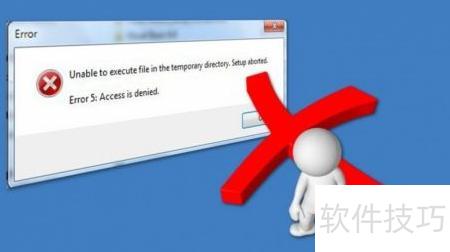
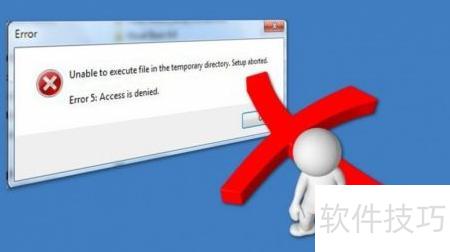
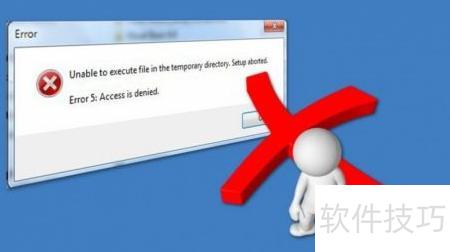
34、 当用户试图在没有权限的目录中安装软件或进行更改时,会出现无法在临时目录中执行文件。设置已中止。错误5:拒绝访问的提示。该问题最早于2011年出现,尽管系统不断更新,但在2018年仍有不少使用Windows 7系统的用户遭遇此错误,影响正常安装操作。
35、 无法在临时目录执行文件的用户往往难以安装新程序,此问题会严重影响计算机使用体验,令人困扰。若遇到该情况,系统通常会弹出相应提示通知。
36、 无法在临时目录运行文件,操作终止,错误5:权限不足,拒绝访问。
37、 遗憾的是,安装无法继续进行。弹出窗口虽可快速关闭,但只要用户重新尝试运行安装程序,错误5便会再次出现。尽管该问题较为复杂,但已有多种方法被证实对此类错误的修复较为有效。
38、 请注意,若计算机感染严重网络威胁或不需要的程序(PUP),可能无法正常安装新软件。这些恶意程序常通过篡改系统设置来隐藏自身,或确保长期驻留,干扰正常使用,影响系统稳定性与安全性。
39、 若电脑感染此类病毒,可能导致系统损坏。
40、 广告程序、间谍程序、恶意程序、勒索软件、浏览器劫持程序等。
41、 若需解决无法在临时目录中执行文件,设置已中止。错误5:访问被拒绝的问题,建议使用专业防病毒软件对电脑进行全面扫描。选用可靠的安全工具不仅能快速定位问题,还可有效预防潜在威胁,保障系统稳定运行,带来持久的安全防护效益。
42、 若出现无法在临时目录执行文件,设置已中止。错误5:拒绝访问的提示,可借助Reimage工具进行修复。该系统优化软件不仅能恢复遭受恶意软件攻击后的系统,还能自动检测并替换损坏或丢失的Windows注册表文件,有效解决因系统文件异常导致的各类问题,提升计算机稳定性与运行效率。
43、 若无法在临时目录执行文件,请按以下步骤仔细操作,解决访问被拒的错误5问题,避免设置中断。
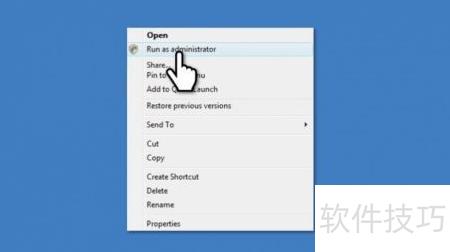
44、 许多遇到该错误的用户反映,只需以管理员身份运行安装文件即可成功绕过问题。操作方法很简单:右键点击需要执行的程序文件,然后选择以管理员身份运行即可。若此方式仍无法解决,建议尝试后续提供的其他完整解决方案,这些方法经过验证,能更有效地应对安装过程中出现的各种异常情况。
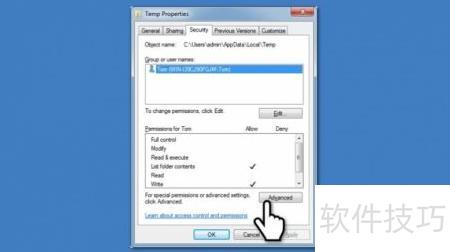
45、 由于安全权限问题,可能导致临时目录中的文件无法执行。请按以下步骤检查并修复:进入C盘用户目录下的AppDataLocal文件夹,找到Temp文件夹,右键点击并选择属性,在属性窗口中检查权限设置是否正确,必要时进行调整以确保正常访问和执行。
46、 进入安全设置,点击高级选项进行配置。
47、 权限设置中应显示三个选项。
48、 SYSTEM拥有对此文件夹及其所有子文件夹和文件的完全控制权限。
49、 管理员对此文件夹及所有子文件夹和文件拥有完全控制权限。
50、 您的用户名对此文件夹及所有子文件夹和文件拥有完全控制权限。
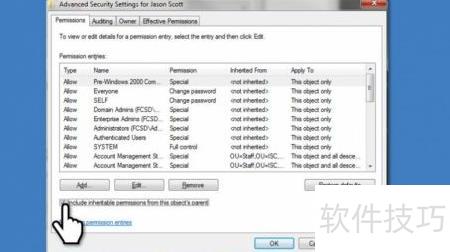
51、 这些权限均源自C:Users文件夹。若未显示勾选包含此对象的父级的可继承权限,请点击更改权限进行设置。
52、 勾选继承权限选项,点击应用后确认即可完成设置。
53、 确认继续,移除继承权限。
54、 新建一个名为Temp的文件夹
55、 进入C盘,在根目录下新建一个名为Temp的文件夹。
56、 右键点击此电脑,选择属性选项。
57、 在左侧窗格中定位并点击高级系统设置链接。
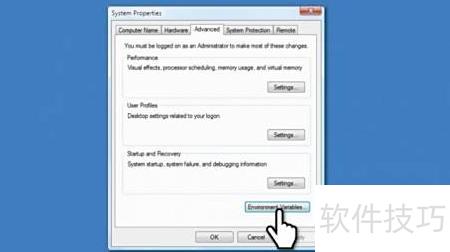
58、 点击高级标签页,再选择环境变量选项。
59、 双击打开TMP文件
60、 将环境变量中的临时文件路径由%USERPROFILE%AppDataLocalTemp修改为C:Temp。
61、 关闭窗口后安装您心仪的软件。