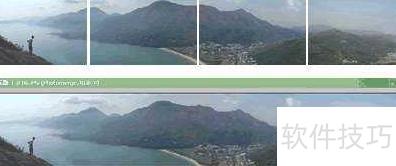
Photoshop CS新增的图像合并功能由Adobe推出,旨在适应数码时代的迅速发展。用户可利用这一工具轻松实现图片拼接,尤其适用于全景图的制作,操作便捷,效果出色。
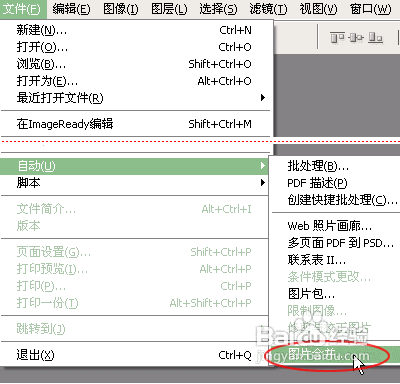
1、 启动Photoshop CS,选择文件菜单下的自动选项,点击图像合并功能,即可弹出相应的操作对话框。
2、 为制作360度全景图像,需提前准备一组数码照片。由于单张照片拍摄范围有限,必须分别拍摄前方、后方、左侧及右侧的景物,确保各方向画面完整覆盖。将这些照片统一存放在一个指定文件夹中。启动Photoshop CS的图像合并功能后,系统会弹出导入提示。此时可选择将整个文件夹中的所有图片批量导入处理界面,也可手动逐一选取所需照片进行导入,以便后续自动拼接成完整的全景图像。
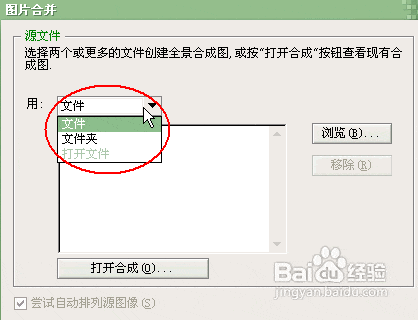
3、 创建用于制作全景图的文件夹,将待拼接的照片放入其中,在源文件处选择该文件夹进行导入。
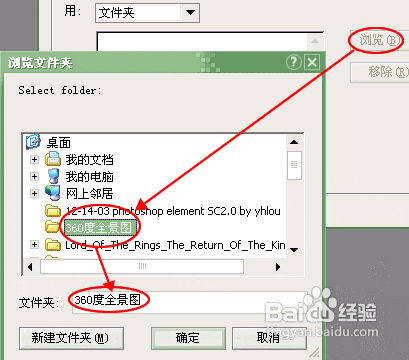
4、 点击确定后,源文件对话框中将显示360度全景图文件夹内的全部图片。可对图片逐一筛选,对于不需要的图片,使用移除功能即可删除。
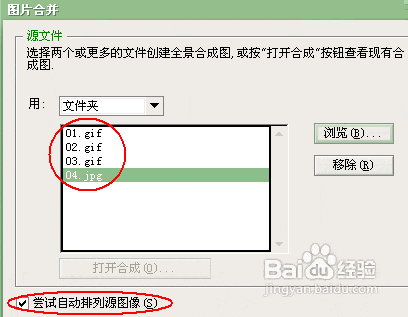
5、 选择好源文件图片后,在点击确定前,可勾选尝试自动排列源图像选项,随后确认操作。此时,Photoshop CS将自动执行一系列处理步骤,过程迅速但步骤清晰可见。系统会逐张导入图片,并将其加载至图像合成对话框中。由于已启用自动排列功能,软件会根据每张照片的场景内容智能识别并自动拼接成一幅完整的全景图。图像之间的重叠区域会被分析,位置自动调整,最终形成自然连贯的画面。若未勾选该选项,则软件不会进行自动布局,用户需在图像合成界面中手动调整每张图片的位置和角度,操作更为繁琐且耗时。启用自动排列功能不仅提升了合成效率,也降低了拼接难度,特别适合处理包含复杂景物或拍摄角度略有差异的多张照片,使全景合成更加便捷流畅。
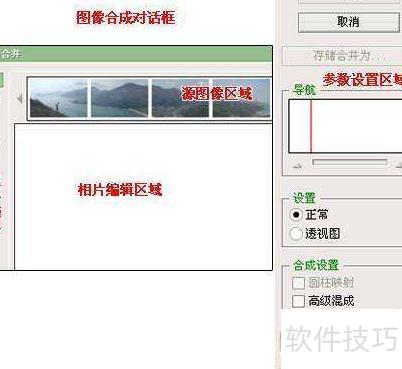
6、 图像合并对话框界面主要由工具区、源图像区、图片编辑区和参数设置区构成,布局与Photoshop中其他功能(如液化滤镜)的操作窗口相似。在工具区选择箭头工具后,可用鼠标将源图像区中的图片逐一拖入照片编辑区域。随后,在参数设置区的导航窗口中即可查看到相应的缩略图预览,便于后续调整与操作。
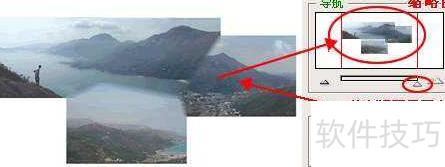
7、 在导航窗口下方设有滑动调节杆,可通过左右拖动来调整图片编辑时的视图显示比例。由于全景图横向跨度较大,在常规尺寸下,编辑窗口难以完整呈现整幅图像。若不缩小显示比例,图片排列时可操作区域受限,影响编辑效率,因此适当缩小视图以扩大可见范围,有助于更精准、便捷地完成布局操作。
8、 在参数设置区的设置选项中,选择正常时图片按原比例显示;选择透视图时,图片在排列过程中会呈现不规则的扭曲效果。
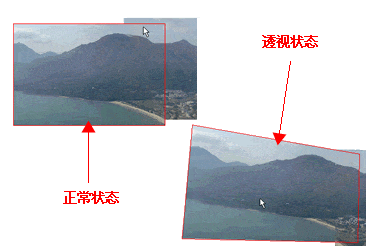
9、 透视图的主要功能在于实现图像间的自然融合。通过选取两张图片中相互重叠的部分,以其中一张的景物为主,对另一张对应区域进行形变处理,使两者在视觉上连贯统一。例如,在合成过程中,左侧图片中的山脉部分会经过适当扭曲,与右侧图片的山脉轮廓相匹配,从而营造出它们本就属于同一景观的视觉效果。这种技术能有效消除拼接痕迹,让连接处的景物过渡自然,是制作全景图的关键手段,确保整体画面无缝衔接、浑然一体。
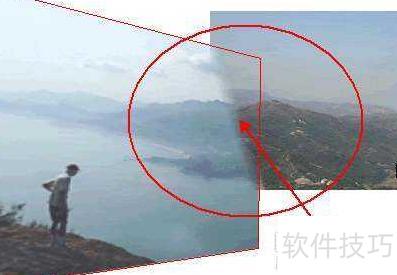
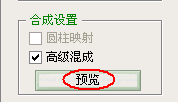
10、 选择正常或透视图会显著影响最终全景图的呈现效果,编辑区域中显示的画面将直接反映成输出结果,因此设置时需格外小心。在正式生成前,可利用合成设置中高级选项的预览功能,提前查看全景图的实际效果,确保构图和变形符合预期,从而提升成图质量与视觉体验。
11、 工具区中多数选项一目了然,无需赘述,但旋转工具与设置消失点工具功能较为特殊,需特别说明其使用方法和注意事项。
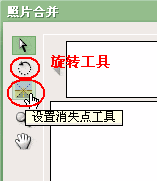
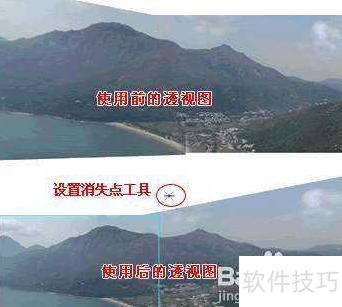
12、 利用旋转工具可对编辑区内的指定图片进行角度调整。而设置消失点工具仅在启用透视图模式后方可使用。由于在透视图中,后续图片常为匹配前一张而产生形变,此时通过该工具可重新设定两张图片的主从关系,使原本被扭曲的图片成为基准,另一张则随之调整变形,从而改变整体视觉效果。对比使用前后的图像,差异清晰可见。
13、 通常制作全景图时,需按照实际景物从左到右的顺序依次排列照片,再进行拼接。在点击确定完成合成前,可根据后期编辑需求选择不同的图层处理方式。若希望所有图像合并为单一图层,便于整体调整,应勾选合并图层;若需保留每张原图在独立图层中,以便后续单独编辑或微调位置,则应选择保持图层。该设置直接影响后期操作的灵活性与效率,应根据具体修图需求合理选择。
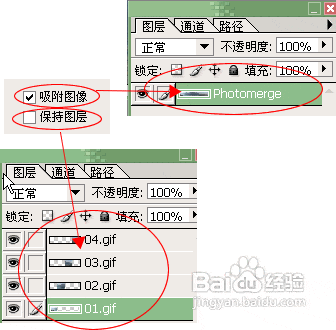
14、 最后点击确定,Photoshop即可生成全景图像。利用Photoshop CS的图像合成功能,能显著简化复杂的全景图制作流程,操作便捷高效,感兴趣的话不妨亲自尝试制作属于自己的全景作品,体验其中乐趣。