Nero Burning ROM 是由德国 Ahead 公司开发的一款光盘刻录软件,功能强大且操作便捷。它支持中文长文件名刻录,兼容 ATAPIOIDE 接口的刻录设备,可制作多种格式的光盘,包括数据盘、音乐盘和视频盘等,广受用户好评。以下是使用该软件进行光盘刻录的操作方法,感兴趣的用户可参考学习,轻松掌握刻录技巧,实现高效稳定的光盘制作体验。
1、 Nero Burning ROM支持WAV、MP3、MPA等音频格式,若文件非标准MP3或其他兼容格式,其自动识别功能可能报错,导致无法刻录。为确保顺利操作,建议提前使用全能格式转换工具,将音乐文件转换为Nero可识别的格式,从而避免因格式不匹配而影响刻录过程,提升刻录成功率与工作效率。
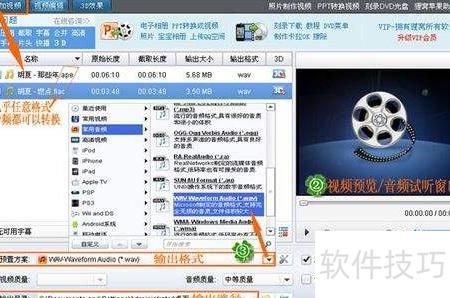
2、 通过全能转换器可轻松完成音频格式转换,支持将各类音视频文件导入并转为WAV等Nero兼容格式。操作步骤包括:添加音视频文件、预览试听、选择输出格式预设方案、设置保存路径,最后点击开始转换即可完成。
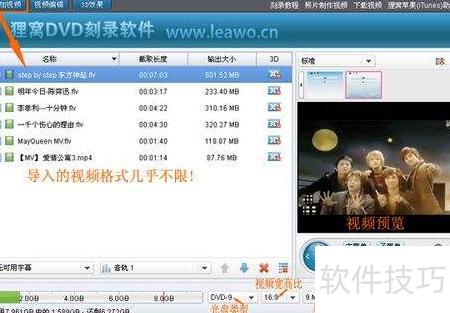
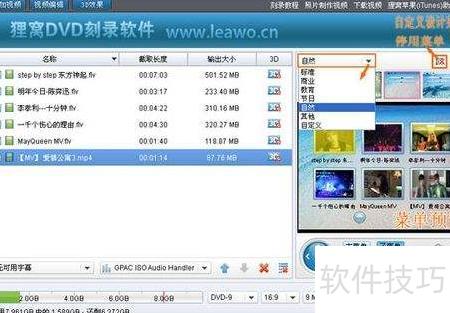
3、 介绍刻录MV音乐的过程及相关软件功能:启动刻录软件后,选择添加视频,浏览并导入所需音乐视频文件,支持多种格式,兼容性强。常见视频以flv为主,可从网络搜索下载。操作简便,轻松完成MV刻录。
4、 若视频缺少字幕,可手动添加。操作方法:先选中目标视频,再点击列表左上角无可用字幕下拉菜单中的添加字幕选项,随后从本地电脑选择相应字幕文件导入即可完成字幕加载。
5、 自定义视频缩略图可提升预览效果。添加视频后,部分缩略图可能显示为黑色,影响美观。此时可手动设定画面帧作为缩略图。操作方法:播放目标视频,当画面跳转至理想帧时,点击保存快照按钮。保存后返回子菜单,即可看到该视频已更新为指定的画面作为缩略图,整体视觉效果更加清晰直观。
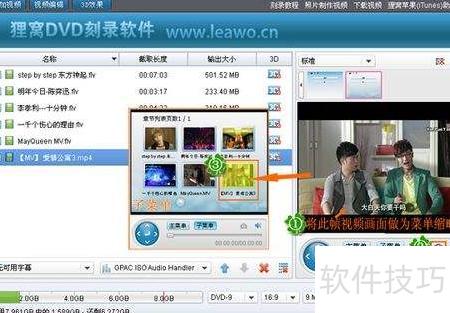
6、 为光盘创建一个开始菜单,便于播放时选择音乐或视频,功能类似卡拉OK的目录。主界面提供多种菜单样式供挑选,若不满意,还可进入设计菜单自定义样式,操作简便,提升使用体验。
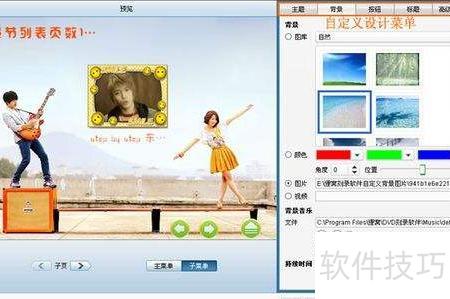
7、 自定义设计菜单界面所示,左侧为菜单预览区,右侧提供主题、背景、按钮、标题及高级选项等编辑功能,可对各部分进行细致调整。设置完成后,点击确定即可返回主界面完成配置。
8、 在主界面右下角点击刻录到DVD,选择光驱位置,其他设置可保持默认。插入空白刻录盘后,点击立即刻录即可开始制作光盘。
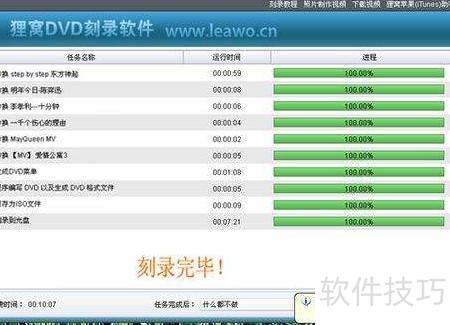
9、 请稍候片刻,刻录即将完成。刻录结束后,光盘将自动弹出,软件会提示DVD制作已经完成。