计算机中的许多功能都依赖注册表进行管理,例如右键菜单中各项的显示与否、任务栏可修改或不可修改的内容等,注册表几乎掌控着系统界面和操作行为的诸多细节设定。
1、 以桌面快捷方式的箭头为例,通过查看注册表中的对应位置来了解其制作过程。
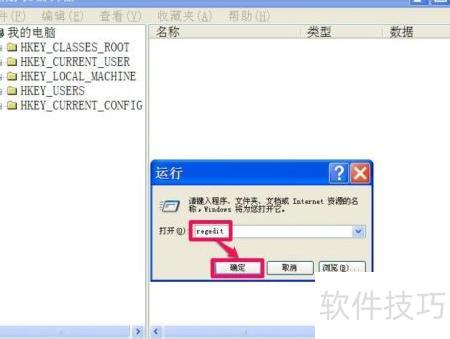
2、 点击开始菜单,打开运行,输入regedit并回车,即可进入注册表编辑器界面。
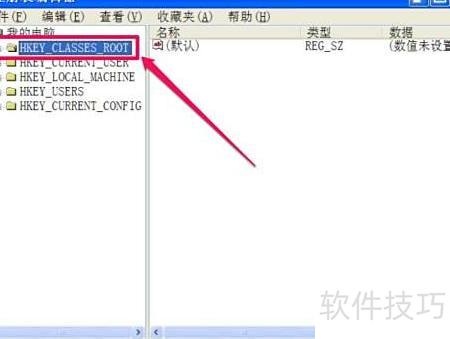
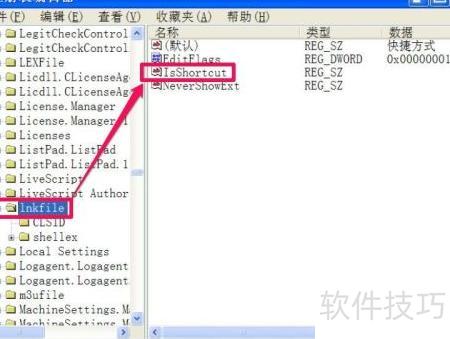
3、 进入注册表,展开对应项的子项,定位到lnkfile,随后在右侧窗口中查找名为IsShortcut的条目。
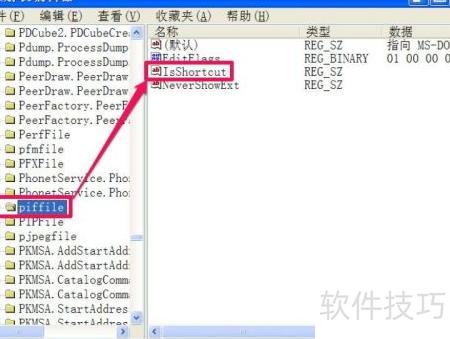
4、 接着在下方找到piffile项,同样在右侧窗口中定位到IsShortcut。
5、 当lnkfile和piffile的右侧窗口包含IsShortcut时,桌面快捷方式会显示箭头;若缺少该项,则快捷方式上的箭头不会出现。这是系统判断是否显示快捷图标标记的关键设置。
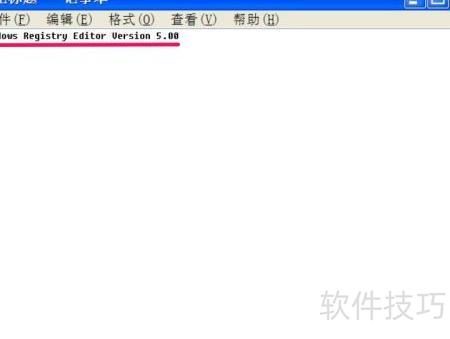
6、 掌握原理后,便可着手创建注册文件。首先打开记事本,输入Windows Registry Editor Version 5.00,此为固定格式,必须准确填写。输入完成后,需在其下方空出一行,这是注册表文件的基本规范,不可省略。
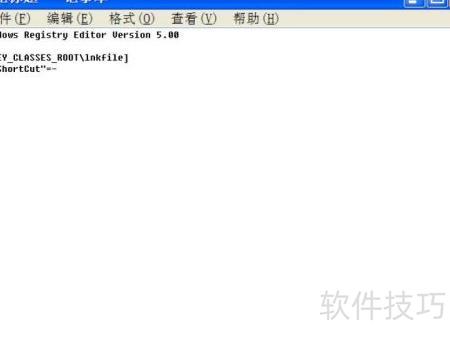
7、 输入以下代码,1所示。
8、 空一行后输入以下代码,2所示。
9、 在项两侧使用一对括号,例如(HKEY_CLASSES_ROOTlnkfile)中的括号。在名称两侧使用英文状态下的双引号,如IsShortCut的引号。等号右侧添加一个横杠(-),表示删除该项内容。确保格式准确,括号与引号均为半角符号,路径书写正确,操作标识清晰明确,便于识别与执行。
10、 保存文档,按指定设置操作。
11、 选择保存位置,例如D盘。
12、 选择保存文件的文件夹,例如D盘的1文件夹。
13、 三、创建一个名为去掉桌面快捷箭头.reg的文件。
14、 四、保存类型选择所有文件
15、 五、存档。
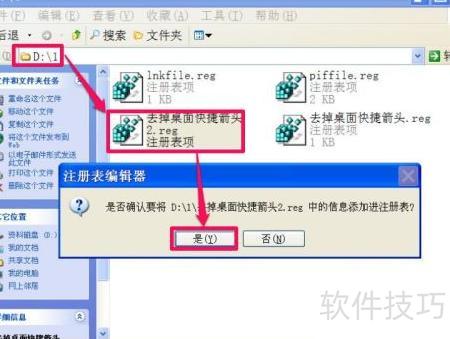
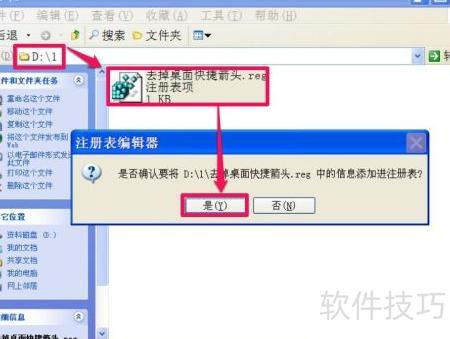
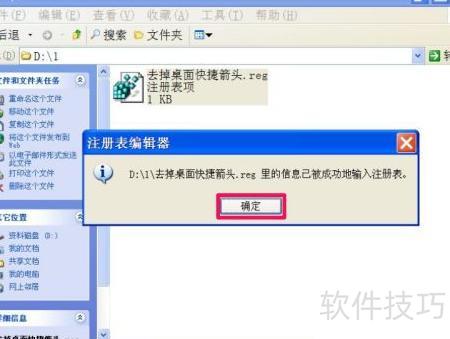
16、 保存后进入文件夹,双击自制注册文件,确认弹窗点击是,写入注册表,最后点确定完成注册。
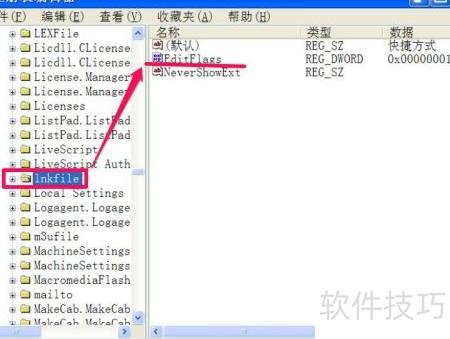
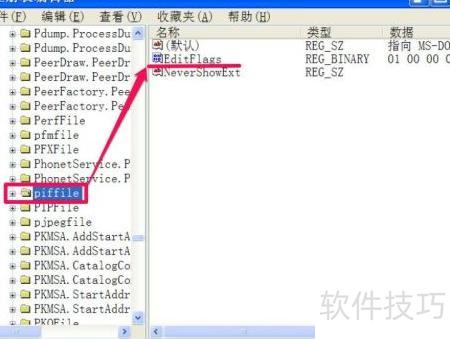
17、 进入注册表查看,lnkfile右侧窗口已无IsShortCut项,同样检查piffile的右侧窗口,也未发现IsShortCut项存在。
18、 回到桌面查看快捷方式图标,若箭头消失,则表明注册文件已成功制作。

19、 上述方法需手动编写,繁琐且易出错,下文将介绍一种无需编写的自制注册文件简便方式。
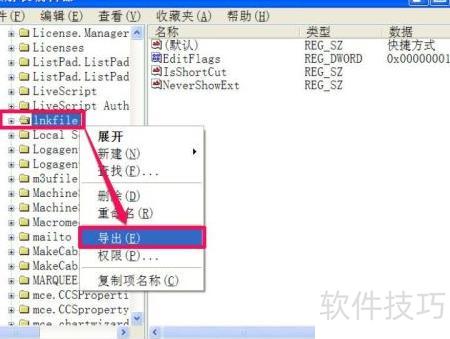
20、 进入注册表,定位到lnkfile项,右键选择导出,将文件保存至指定文件夹,命名为lnkfile,点击保存完成操作。
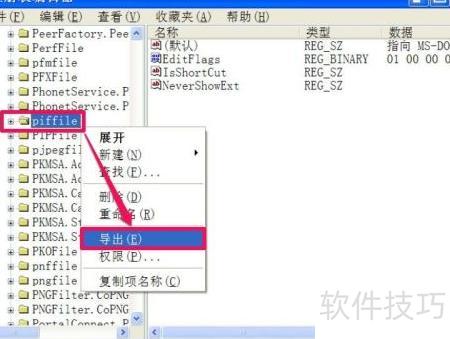
21、 找到piffile项,右键选择导出,将其保存至同一文件夹中,文件名设为piffile并确认保存。
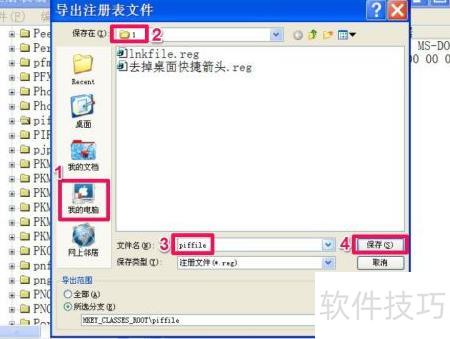
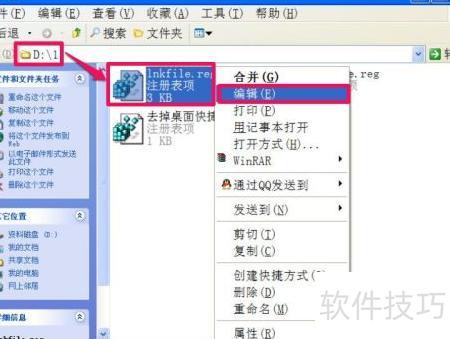
22、 随后在保存文件夹窗口中,定位到lnkfile项,右键选择编辑。删除所有无关快捷箭头的内容,仅保留指定代码即可。
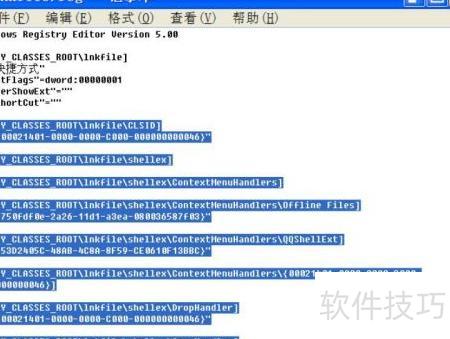
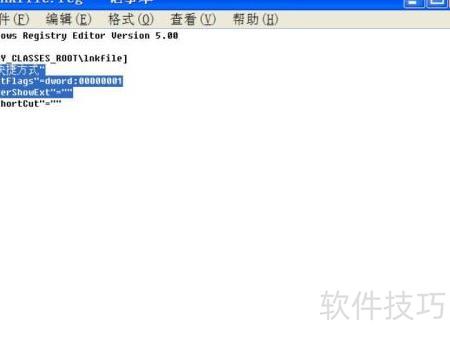
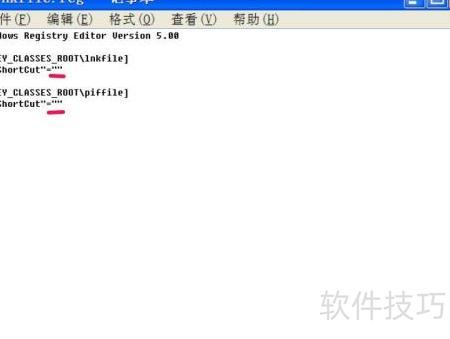
23、 采用相同方式,用编辑打开piffile文件,删除无关内容,仅保留指定代码,随后将其添加至lnkfile文件窗口,注意添加时需空出一行,具体操作1所示。
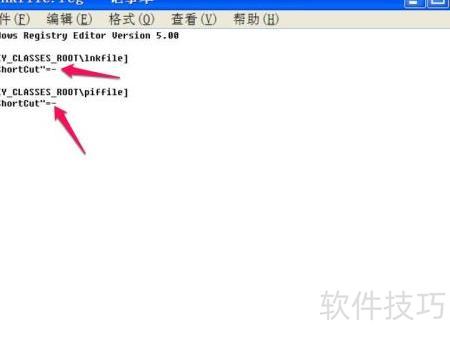
24、 将IsShortCut=右侧的双引号全部替换为短横线-,共两处,修改前后2所示。
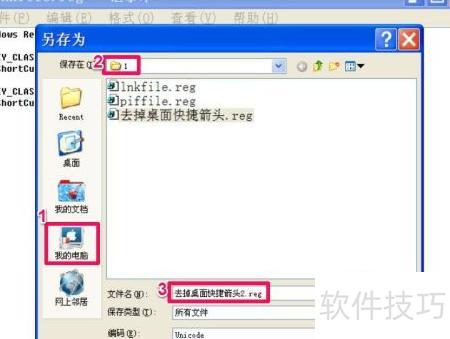
25、 另存该注册文件,按以下步骤进行保存操作。
26、 仍选原保存路径D:1文件夹。
27、 将文件名改为去掉桌面快捷箭头2.reg,在原名末尾添加数字2。
28、 三,存档。
29、 保存后进入文件夹,双击运行该文件以注入注册表,同样可消除桌面快捷方式的箭头。