在Windows 7系统下,使用Compaq Fortran时常出现程序运行崩溃的问题,因此决定改用更为稳定的Intel Visual Fortran编译器。然而,该编译器需要依赖Microsoft Visual Studio开发环境才能正常工作,因此在安装Intel Fortran之前,必须先完成Visual Studio的安装与配置。环境搭建完成后,便可开始进行Fortran程序的编译与执行。针对仅有.for源代码文件和.dat数据输入文件的情况,可通过以下步骤实现编译运行:首先在Visual Studio中创建新的Fortran项目,将原有的.for文件添加至项目中,确认包含路径和数据文件位置设置正确。随后配置项目的编译选项,确保符合程序需求,最后进行编译、链接并执行程序。整个过程依托集成开发环境完成,操作简便且稳定性高,有效提升了开发效率与程序运行的可靠性。
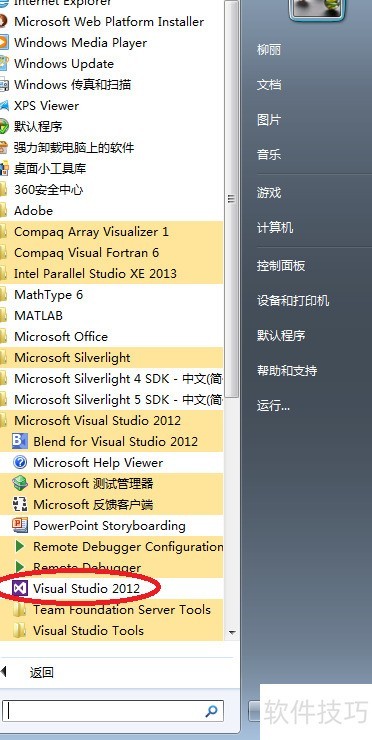
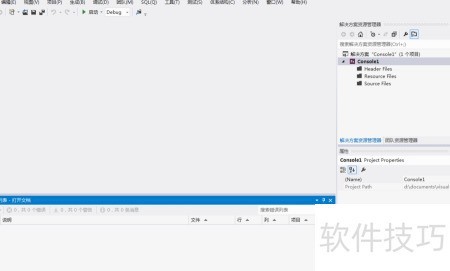
1、 启动Visual Studio 2012软件,界面所示。
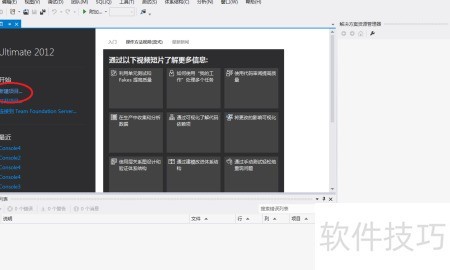
2、 单击左键创建新项目,见下图。
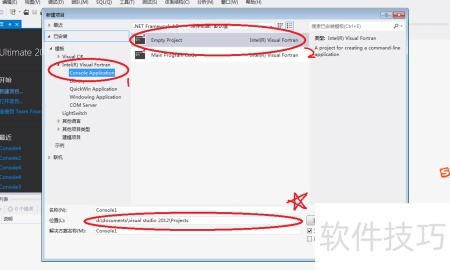
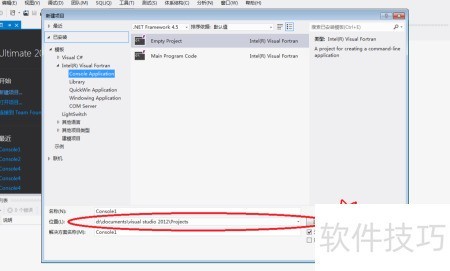
3、 创建名为Console2的新项目与工程,操作步骤如下所示。
4、 选择模板/Intel(R) Visual Fortran/控制台应用程序,中五角星1所示;随后在右侧选项中勾选空项目,对应图中五角星2的位置;设置完成后,点击确定按钮,即五角星3所指处。操作完毕后,系统将创建一个新的空项目。图中五角星标记的位置分别为项目名称Console2及其工程文件的存储路径。
5、 2所示,已建立完成
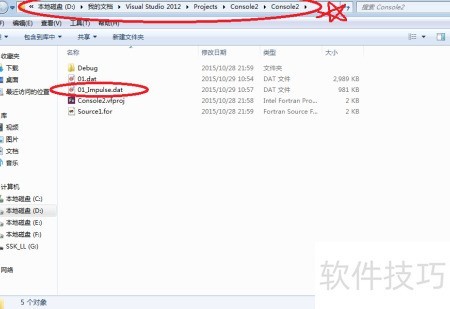
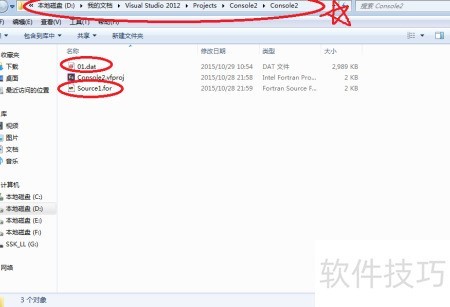
6、 将需运行的.for文件及程序所需的.dat文件复制到默认路径D/我的文档/Visual Studio 2012/Projects/Console2/Console2/中,该位置已在图中用五角星明确标注,请确保文件存放于此目录以保证程序正常运行。
7、 打开Console2工程,1所示,在其Source Files文件夹上右键点击,选择添加/现有项目,然后从中选取已准备好的.for文件即可完成添加。
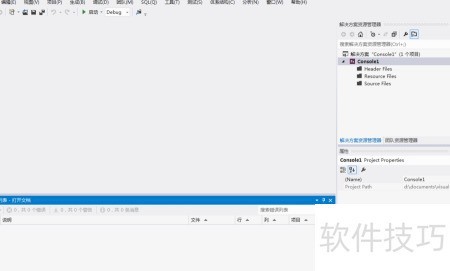
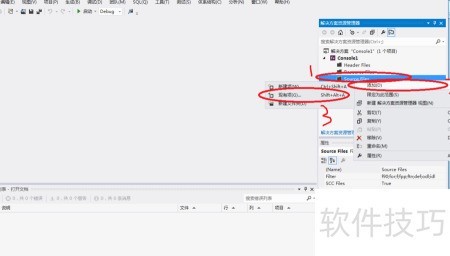
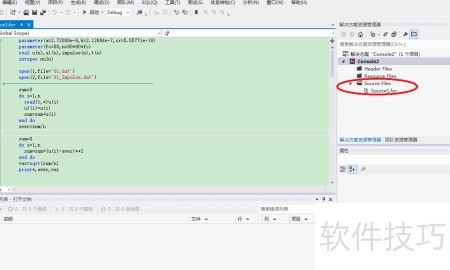
8、 添加.for文件后效果所示。
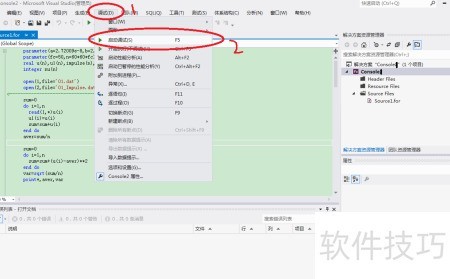
9、 点击菜单栏的调试选项,选择启动调试即可开始。
10、 程序运行后生成的文件默认保存在D/我的文档/Visual Studio 2012/Projects/Console2/Console2/目录下,用户可在该路径中查找相关输出结果。