Radmin是一款稳定高效的远程支持工具,能够实现快速的技术协助和对局域网内计算机的安全访问。相比TeamViewer,它在局域网环境中的性能表现更为出色,操作简便直观,特别适合项目运维人员日常维护与技术支持使用,是远程管理领域的优质选择。
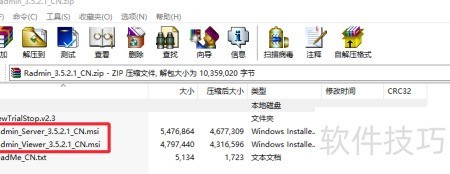
1、 建议前往Radmin官方网站进行下载,该软件提供为期30天的免费试用。完成下载后,将获得名为Radmin_3.5.2.1_CN.zip的压缩包,解压后包含多个安装文件,如Radmin_Server_3.5.2.1_CN.MSI和Radmin_Viewer_3.5.2.1_CN.MSI等。一般情况下,需在本地操作电脑上安装Radmin_Viewer程序,用于远程连接与控制;而在需要被远程访问的设备上,则应安装Radmin_Server组件。两者配合使用,方可实现稳定的远程桌面连接功能。安装过程简单,按提示逐步操作即可完成配置。


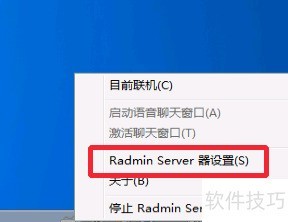
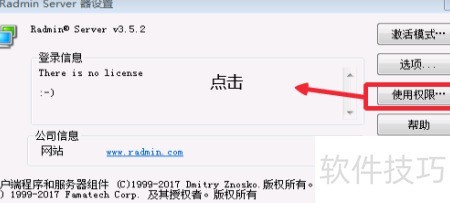
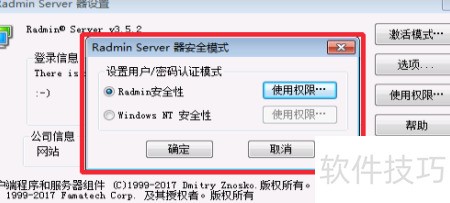
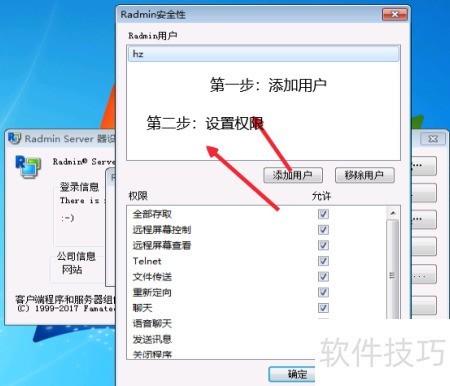
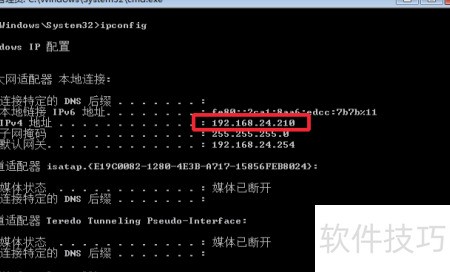
2、 在受控计算机上安装Radmin_Server后,需进行权限配置。首先,在任务栏中找到Radmin_Server的图标,点击右键,在弹出的菜单中选择Radmin Server设置,进入服务器配置界面。接着点击使用权限按钮,系统将打开安全模式设置窗口。在此处应选择Radmin安全性选项,再次点击使用权限,进入安全配置界面。随后开始添加用户账户,根据需要勾选相应的操作权限,如远程控制、文件传输等,完成后点击确定保存设置。务必记录下该受控计算机的IP地址,此信息在后续远程连接时必不可少。完成上述步骤后,Radmin_Server的基本配置即告完成,系统已具备远程访问的安全基础。确保每一步设置准确无误,以保障远程连接的稳定与安全。整个过程操作简便,重点在于权限分配和IP信息的准确记录。
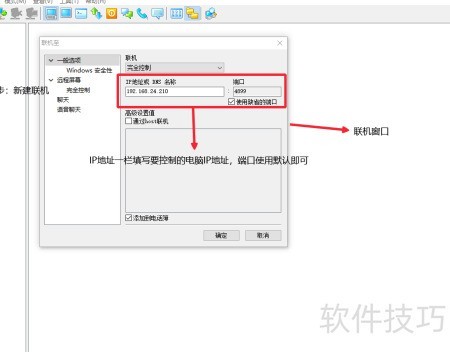
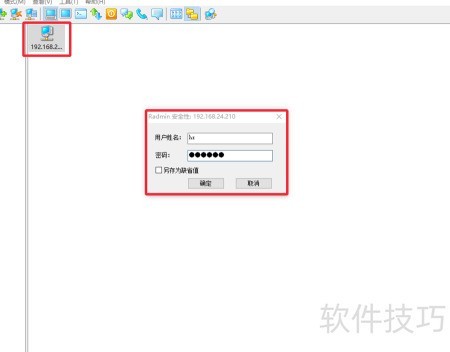
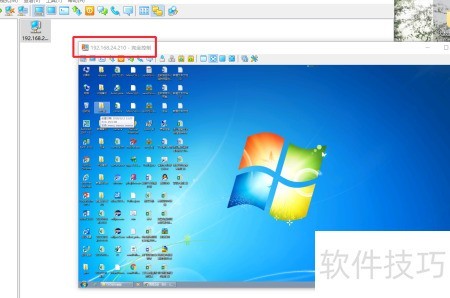
3、 启动RadminViewer,创建新的连接地址。在右侧面板中找到刚添加的连接图标,双击打开,输入预先设定的用户名和密码,确认后即可成功远程连接并控制目标电脑。