设计师常需批量处理图片的模式、尺寸调整,或修改多个版式不同但内容相似的文件中的相同部分,这些繁琐操作均可通过Photoshop的动作功能一键完成,省时省力,极大提升工作效率,轻松实现自动化批量处理。
1、 启动Photoshop CS2019,点击顶部菜单栏的窗口,在下拉选项中选择动作,即可打开动作面板。
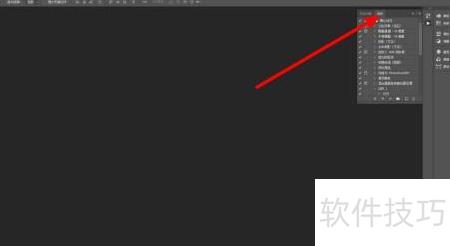
2、 点击动作面板右侧的四条横线图标,选择新建动作,系统随即开始记录您的操作流程。
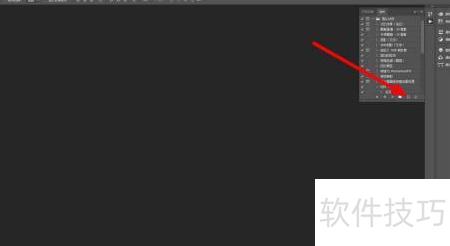
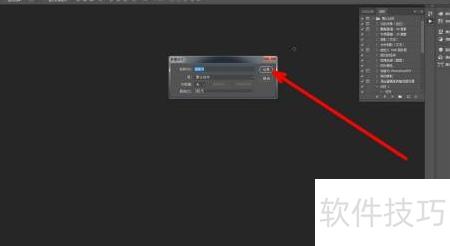
3、 以调整图像模式为例,打开文件夹中的图片,将RGB模式转换为CMYK模式,完成操作后保存并关闭文件,随即停止动作面板的录制。对于重复性任务,如批量修改图像模式、调整尺寸或统一编辑内容等,均可使用Photoshop的动作功能,大幅提升处理效率,尤其适用于需对多个文件执行相同操作的情况。
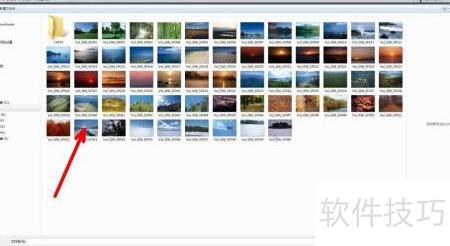
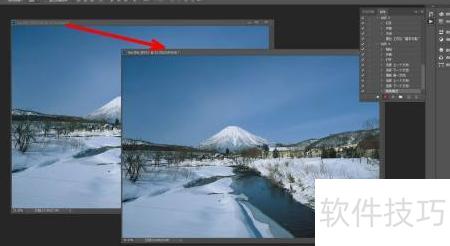
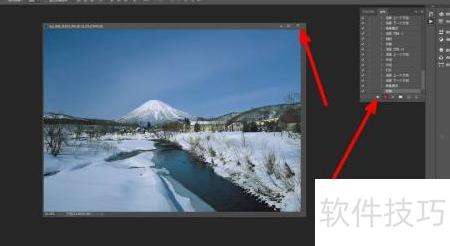
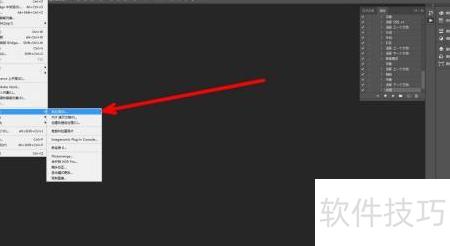
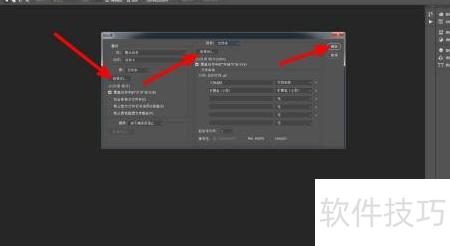
4、 在文件菜单中选择自动下的批处理命令,弹出的设置面板通常无需更改,确保动作名称正确显示。点击选择按钮,指定需要处理的文件夹路径。勾选取代动作中的‘打开’命令选项,若需处理子文件夹内容,则同时启用包含所有子文件夹。确认设置无误后,点击确定开始批量执行操作。