热点:

    Photoshop火焰抠图技巧

      [   原创  ]   作者:
    收藏文章 暂无评论

    Photoshop火焰抠图方法与技巧

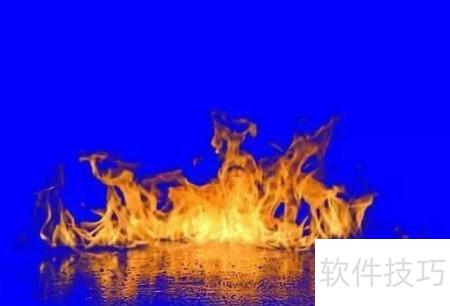
    1、 用浅色叠加模式提取火焰

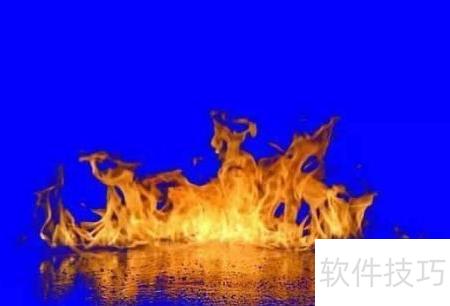
    2、 新建透明层,填充蓝色作背景。

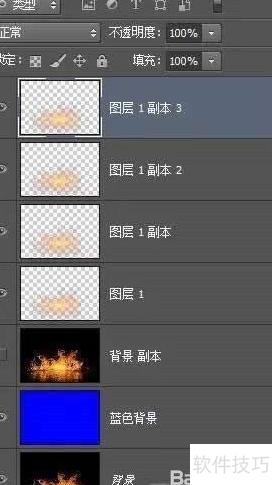
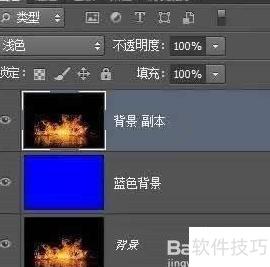
    3、 复制背景图像并置顶,调整图层模式为浅色。

    4、 图层面板:图像
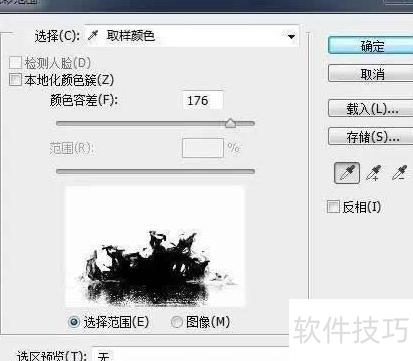
    5、 用色彩范围精确抠出火焰

    6、 效果评价:中等

    7、 新建透明层,填充蓝色作背景
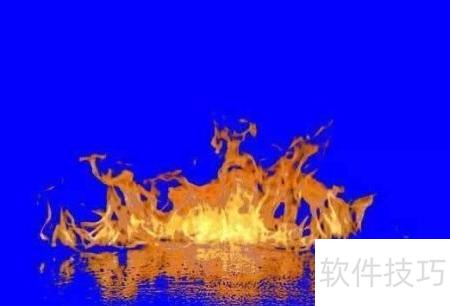
    8、 新建透明层,填充蓝色作背景
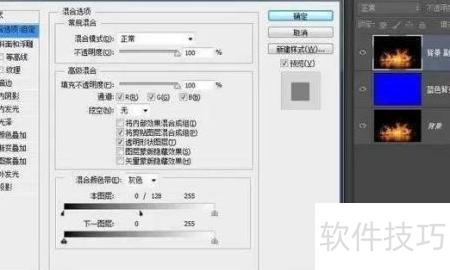
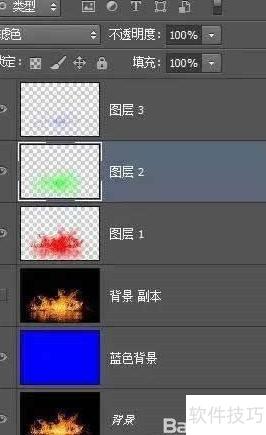
    9、 滤色效果不尽如人意,难以令人满意
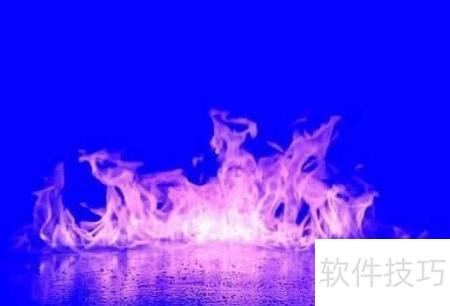
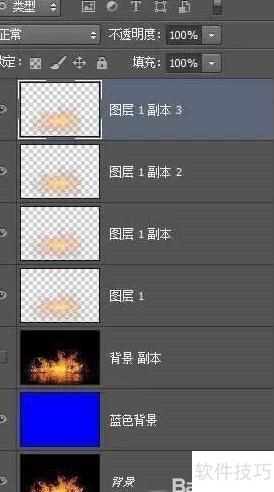
    10、 复制背景图层并移至最上方,点击该图层进入通道面板,载入红色通道选区,新建一个透明图层,用纯红色(255,0,0)填充选区,随后关闭此填充图层的可见性。
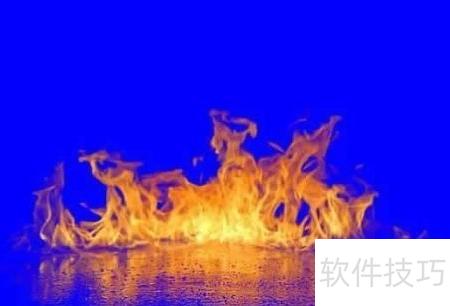
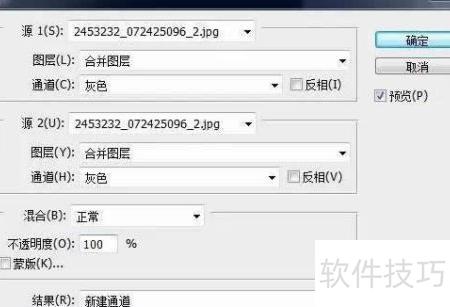
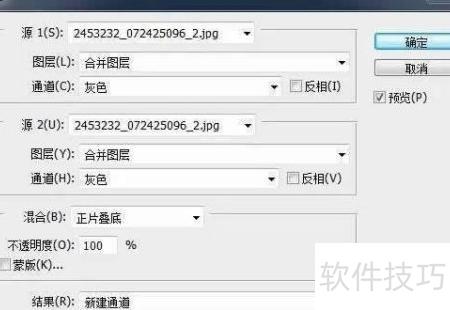
    11、 复制背景图层并移至顶层,点击该图层,选择图像菜单中的计算功能进行操作。
    12、 复制背景图层并置顶,点击该图层,选择色彩范围进行操作。
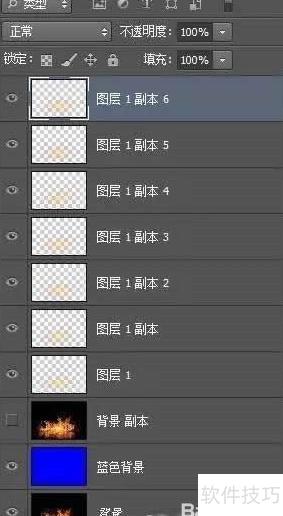
    13、 复制背景图层并置顶,点击副本,选择图像菜单中的计算功能进行操作。
    soft.zol.com.cn true https://soft.zol.com.cn/1182/11828849.html report 669 Photoshop火焰抠图方法与技巧 1、 用浅色叠加模式提取火焰 2、 新建透明层,填充蓝色作背景。 3、 复制背景图像并置顶,调整图层模式为浅色。 4、 图层面板:图像 5、 用色彩范围精确抠出火焰 6、 效果评价:中等 7、 新建透明层,填充蓝色作背景 8、 新建透明层,填...
    不喜欢(0) 点个赞(0)
    随时随地资讯查报价 就上ZOL手机客户端,点击或扫描二维码下载
    立即下载

    Photoshop技巧148条(2)

    更新时间:2006年06月12日

    用户评分:0 | 0人点评

    软件类型:免费软件

    软件语言:简体中文

    Photoshop技巧148条(2)
    • 更新时间:2006年06月12日
    • 软件大小:0MB
    • 软件分类:平面设计
    • 语言种类:简体中文
    • 软件评级:0 人点评