热点:

    Photoshop金石文字效果教程

      [   原创  ]   作者:
    收藏文章 暂无评论

    Photoshop制作金色石刻文字效果(下)

    1、 新建图层后按D键设置黑白前景色,接着执行滤镜中的渲染云彩命令。
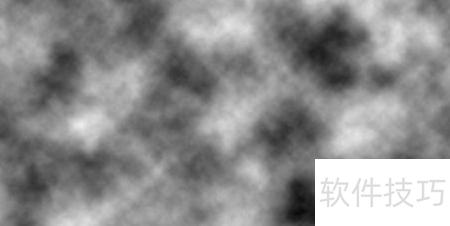
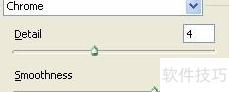
    2、 进入滤镜,选择素描,浏览后应用指定参数设置。
    3、 结果将如你所愿
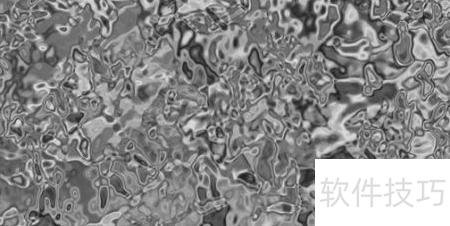
    4、 在图层面板中将混合模式由正常改为叠加。
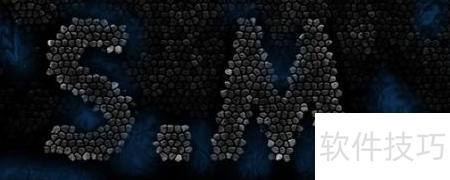
    5、 选用软边橡皮擦工具,轻轻擦除蓝色文字边缘,使其轮廓更加清晰明显。

    6、 使用套索工具选取10个顶级属性栏,按住Shift键可多选不同区域,操作所示,完成最终效果。
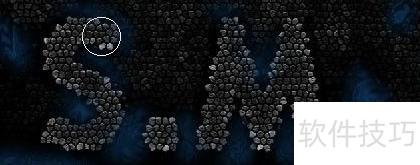
    7、 新建图层并用颜色值124477填充选区。

    8、 新建图层后按D键切换至黑白前景背景色,接着执行滤镜中的渲染云彩效果。

    9、 进入滤镜功能,选择素描效果,在Chrome浏览器中进行如下设置:

    10、 结果将如你所愿。

    11、 将图层混合模式由正常更改为叠加。

    12、 选用软边橡皮擦工具,轻轻擦除蓝色文字边缘,使文字更加清晰明显。

    13、 最终模样如此呈现

    soft.zol.com.cn true https://soft.zol.com.cn/1186/11861243.html report 701 Photoshop制作金色石刻文字效果(下) 1、 新建图层后按D键设置黑白前景色,接着执行滤镜中的渲染云彩命令。 2、 进入滤镜,选择素描,浏览后应用指定参数设置。 3、 结果将如你所愿 4、 在图层面板中将混合模式由正常改为叠加。 5、 选用软边橡皮擦工具,轻轻擦除蓝...
    不喜欢(0) 点个赞(0)
    随时随地资讯查报价 就上ZOL手机客户端,点击或扫描二维码下载
    立即下载

    Photoshop技巧148条(2)

    更新时间:2006年06月12日

    用户评分:0 | 0人点评

    软件类型:免费软件

    软件语言:简体中文

    Photoshop技巧148条(2)
    • 更新时间:2006年06月12日
    • 软件大小:0MB
    • 软件分类:平面设计
    • 语言种类:简体中文
    • 软件评级:0 人点评