

当项目包含多个相互关联的任务时,如何清晰准确地展示整体进度?
1、 效果展示图
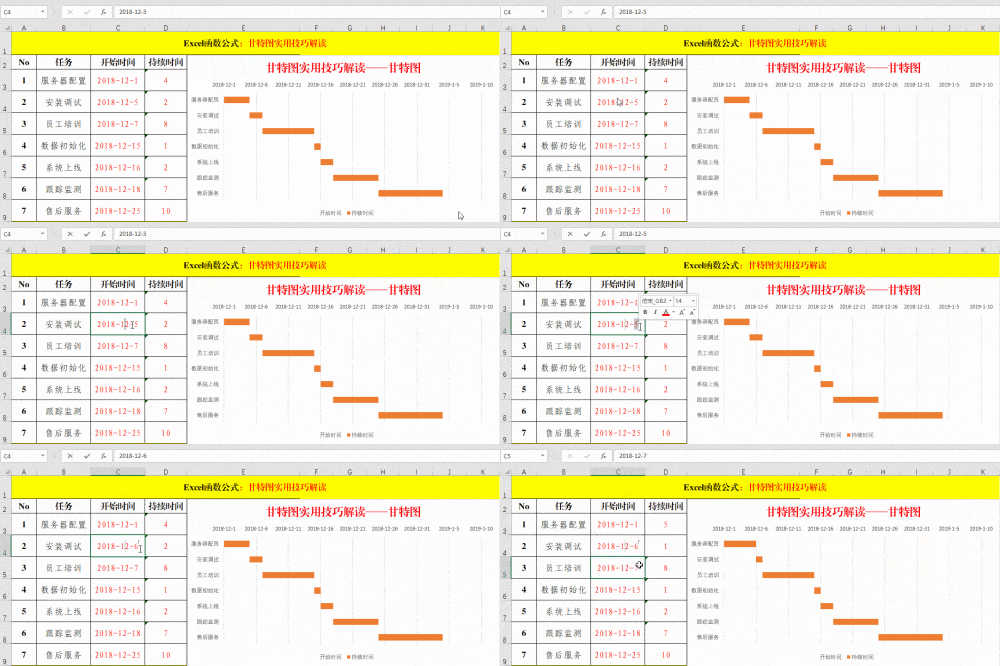
2、 从最终效果图可看出项目进度与工期情况,支持对开始时间和持续时间进行调整,图表会随之自动更新。除最后一项任务外,其他任务的持续时间会根据开始时间的变化自动计算并填充。那么,这样的图表应如何制作?
3、 二、制作方法与步骤详解
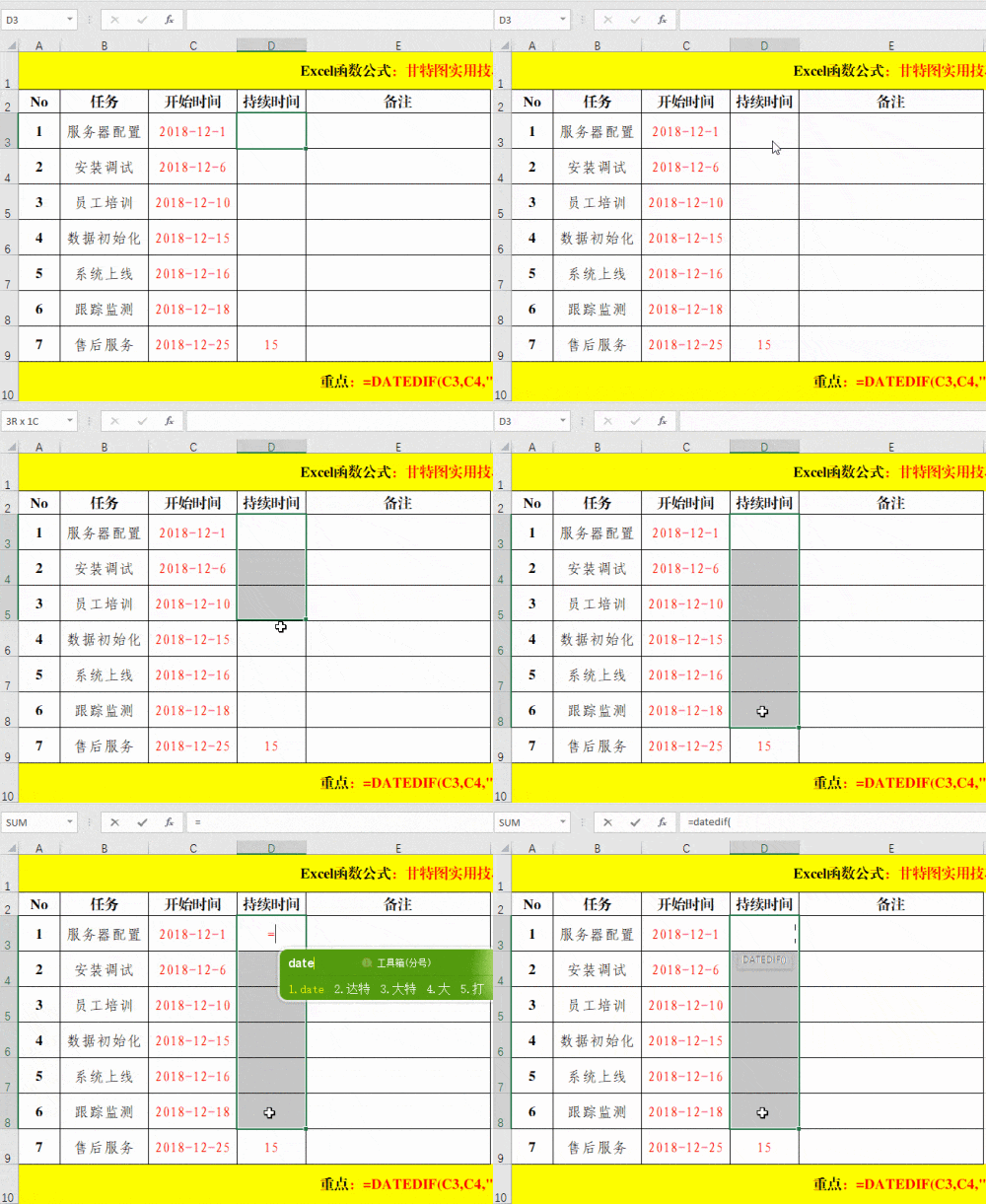
4、 自动计算时间长度。
5、 方法:
6、 在指定单元格输入公式:=DATEDIF(C3,C4,d),计算两个日期之间的天数差。
7、 解读:
8、 Datedif是系统隐藏函数,用于计算两个日期间的差值,语法为:=Datedif(起始日期, 结束日期, 单位),其中d表示以天数为统计单位。
9、 此处采用自动化计算,旨在方便后期维护。只需调整项目开始时间,持续时间及相关图表便会自动更新和重新计算,提高工作效率与准确性。
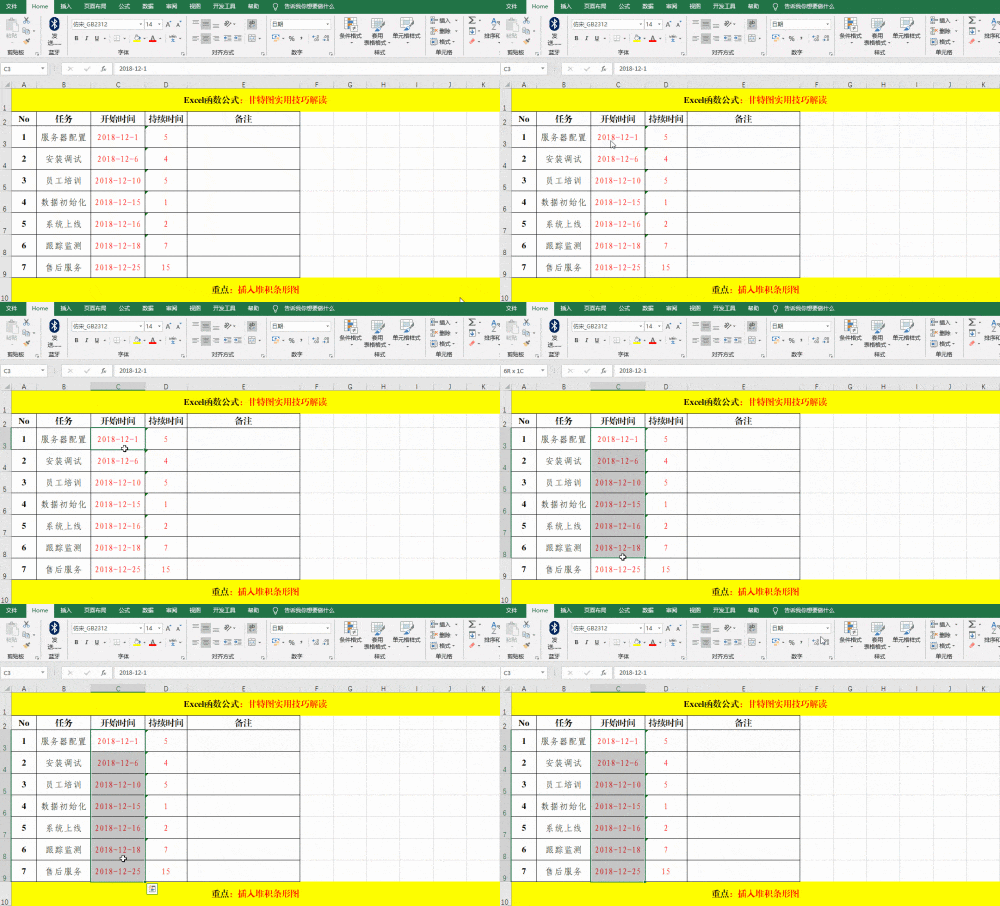
10、 将开始时间设为常规,并插入堆积条形图。
11、 方法:
12、 选中包含开始时间的单元格区域,点击选项卡,将其数据类型迅速设为格式。
13、 选择项目、开始时间和持续时间区域,点击中的。
14、 调整图表尺寸并优化外观。
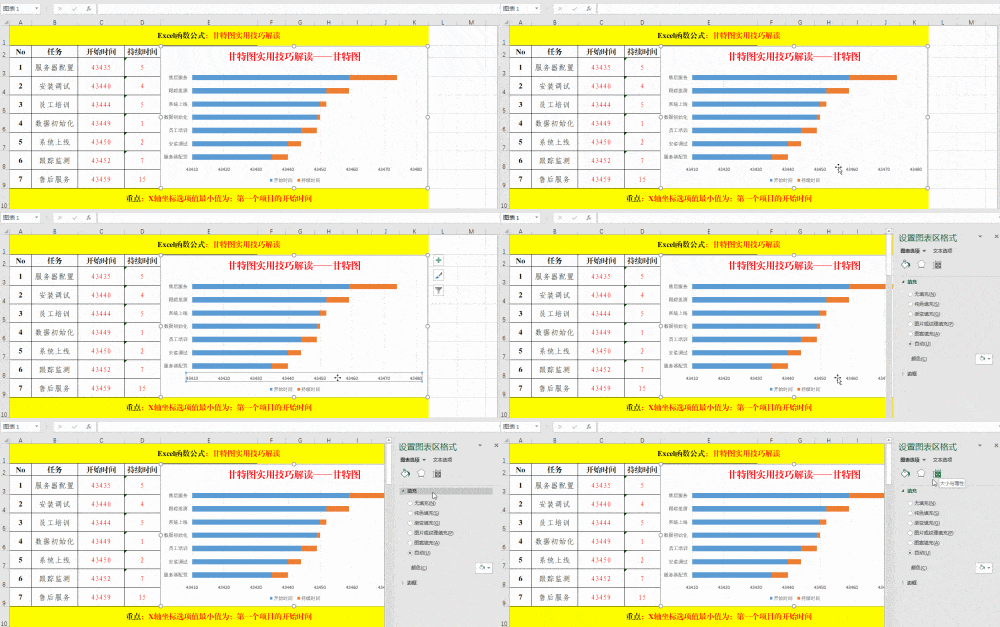
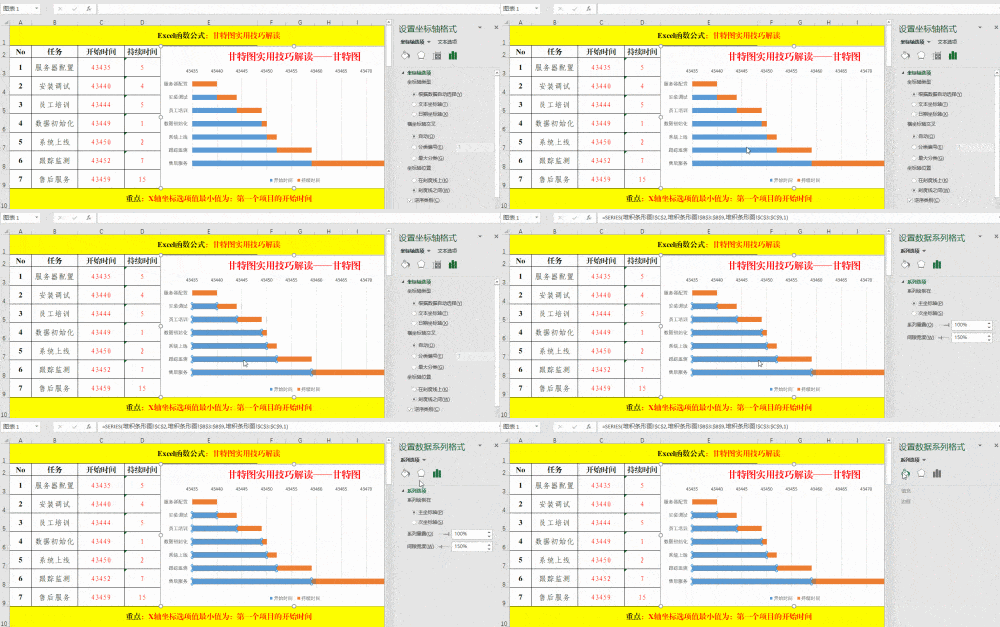
15、 将X轴坐标的最小值设为首个项目起始时间(43435)。
16、 方法:
17、 选中X轴坐标,双击打开格式设置窗口,切换至极坐标轴选项,将最小值设定为43435即可完成调整。
18、 解读:
19、 43435代表首个项目的起始时间代码,需依实际情形准确填写。
20、 将Y轴坐标轴设置为逆序显示类别。
21、 方法:
22、 点击Y轴区域,勾选坐标轴选项中的逆序类别。
23、 解读:
24、 按开始时间先后排序任务,优先展示较早开始的任务。
25、 将柱状图中的堆积部分设置为无填充,使其不显示堆积内容。
26、 分。
27、 方法:
28、 点击图表蓝色区域,进入填充与线条选项,选择无填充即可。
29、 解读:
30、 采用无填充手法隐去堆叠区域。
31、 将开始时间字段设为日期类型,并对表格进行美化优化。
32、 方法:
33、 选中包含开始时间的单元格区域,利用选项卡将其数据格式快速设置为类型。
34、 优化表格外观
35、 结语:
36、 甘特图能清晰展现项目进展,本文详细拆解操作要点并逐一解析,帮助读者掌握使用方法。你学会了吗?欢迎在评论区分享看法,一起交流探讨。


