热点:

    刷题神器电脑导入试题教程

      [   原创  ]   作者:
    收藏文章 暂无评论

    使用刷题工具时,可先在电脑上导入试题,完成后同步至手机进行练习。下面为大家详细介绍具体导入方法。

    1、 电脑搜索刷题工具,登录网站即可开始使用。
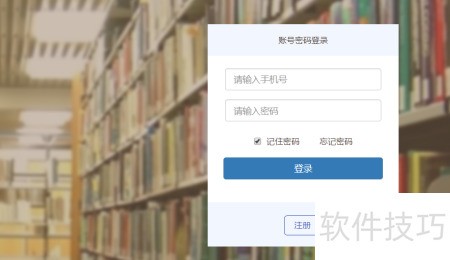
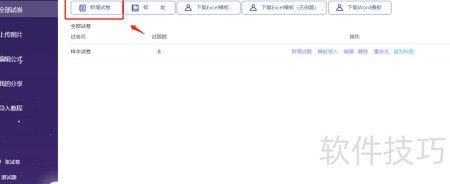
    2、 登录后进入后台管理,点击新增试卷即可开始操作。
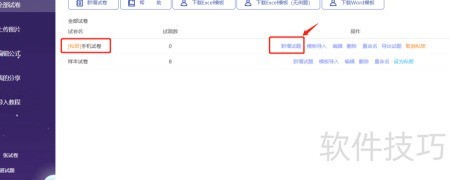
    3、 命名新试卷后点击新增试题以添加内容。
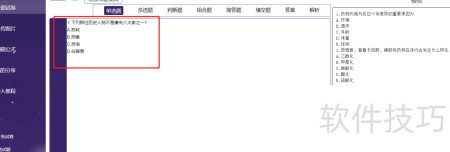
    4、 依照右侧模板要求,将试题内容按单选、多选、判断等类别依次规范填写。
    5、 点击答案按钮,按题目类别将答案填入对应框内即可完成提交。
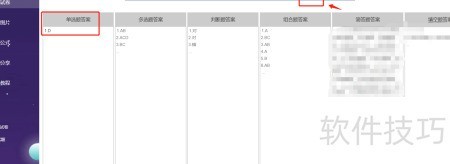
    6、 在试卷列表中选择模板导入,按指定格式上传ExcelWord文档即可完成试卷导入。

    7、 总结

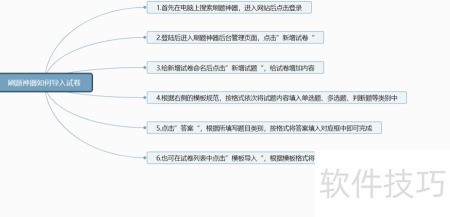
    8、 搜索刷题神器网站,登录后即可开始使用。

    9、 登录后进入后台管理,选择新增试卷功能。

    10、 为新增试卷命名后,点击新增试题以添加内容。

    11、 按照右侧模板要求,将试题内容依格式分别填入单选、多选、判断等题型类别中。

    12、 点击答案按钮,按题目类别和指定格式将答案填入相应区域即可完成操作。

    13、 在试卷列表中选择模板导入,按指定格式上传Excel或Word文档即可完成试卷导入。
    soft.zol.com.cn true https://soft.zol.com.cn/1186/11861498.html report 823 使用刷题工具时,可先在电脑上导入试题,完成后同步至手机进行练习。下面为大家详细介绍具体导入方法。 1、 电脑搜索刷题工具,登录网站即可开始使用。 2、 登录后进入后台管理,点击新增试卷即可开始操作。 3、 命名新试卷后点击新增试题以添加内容。 4、 依照右侧模...
    不喜欢(0) 点个赞(0)
    随时随地资讯查报价 就上ZOL手机客户端,点击或扫描二维码下载
    立即下载

    Photoshop 认证试题162条及答案

    更新时间:2011年12月28日

    用户评分:7 | 1人点评

    软件类型:免费软件

    软件语言:简体中文

    Photoshop 认证试题162条及答案
    • 更新时间:2011年12月28日
    • 软件大小:0MB
    • 软件分类:平面设计
    • 语言种类:简体中文
    • 软件评级:1 人点评