热点:

    Myeclipse连接MySQL操作指南

      [   原创  ]   作者:
    收藏文章 暂无评论

    Myeclipse连接Mysql数据库的详细步骤如下

    1、 首先,依次点击窗口菜单中的打开透视图,然后选择MyEclipse数据库浏览器即可进入数据库操作界面。
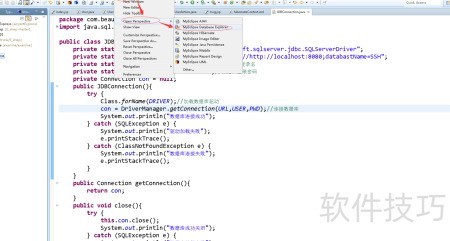
    2、 第二步是建立连接:在空白区域点击鼠标右键选择new,或通过菜单栏的快捷按钮(空白处的三角图标)选择new,随后将弹出数据库驱动设置界面,具体见步骤三。
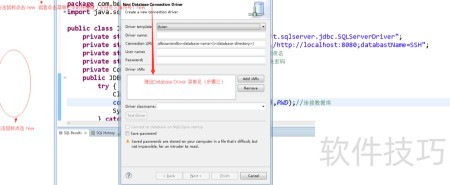
    3、 第三步:选择连接方式,在驱动模板选项中选取MySQL Connector/J。
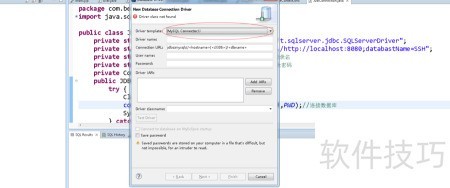
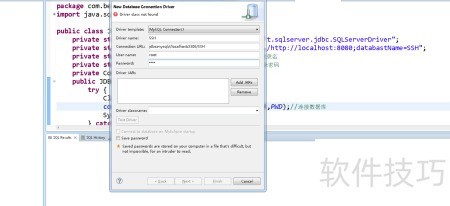
    4、 第四步:输入配置详情

    5、 数据库名称:驱动程序名称

    6、 MySQL数据库的连接地址,用于建立客户端与服务器之间的通信链接。

    7、 MySQL数据库的登录用户名

    8、 数据库密码:Mysql登录凭证

    9、 连接数据库时需注意:jdbc:mysql://localhost:3306/SSH,确保地址与端口配置正确。

    10、 3306为端口号,SSH用于建立数据连接。
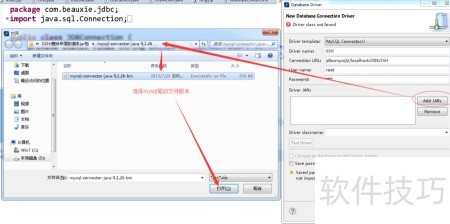
    11、 第五步:点击添加JAR文件,导入MySQL数据库驱动程序。
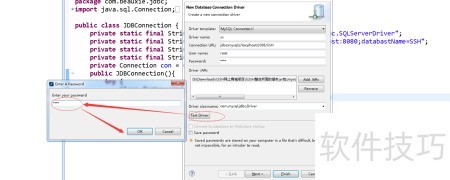
    12、 第六步:测试数据配置,点击测试驱动,输入密码后确认即可。
    13、 第七步 测试成功:点击确定后,系统将弹出提示框,显示数据库连接已成功建立。
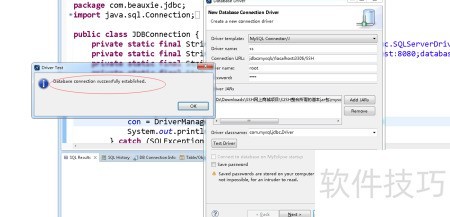
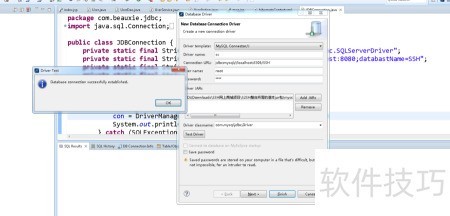
    14、 第八步:连接数据库,点击完成按钮即可成功建立连接。
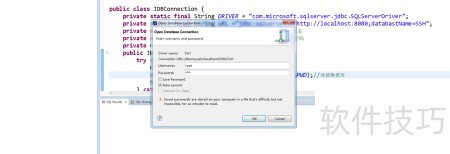
    15、 第九步:访问数据库,进入SSH连接名,右键选择打开另一个连接,输入MySQL密码即可完成登录操作。
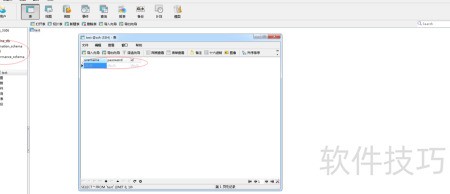
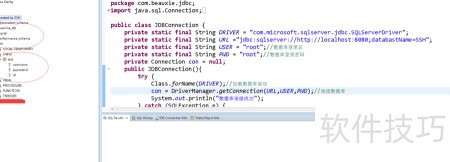
    16、 第十步,双击Connected to SSH,即可查看MySQL数据表的结构示意图。
    soft.zol.com.cn true https://soft.zol.com.cn/1186/11862109.html report 1081 Myeclipse连接Mysql数据库的详细步骤如下 1、 首先,依次点击窗口菜单中的打开透视图,然后选择MyEclipse数据库浏览器即可进入数据库操作界面。 2、 第二步是建立连接:在空白区域点击鼠标右键选择new,或通过菜单栏的快捷按钮(空白处的三角图标)选择new,随后将弹出...
    不喜欢(0) 点个赞(0)
    随时随地资讯查报价 就上ZOL手机客户端,点击或扫描二维码下载
    立即下载

    dbExpress driver for MySQL

    更新时间:2011年11月26日

    用户评分:0 | 0人点评

    软件类型:共享软件

    软件语言:英文

    软件资讯文章推荐

    dbExpress driver for MySQL
    • 更新时间:2011年11月26日
    • 软件大小:1.4MB
    • 软件分类:数据库类
    • 语言种类:英文
    • 软件评级:0 人点评