

IDEA堪称顶尖的Java开发工具,功能强大且支持多语言,一旦体验,便令人爱不释手。
1、 在百度搜索idea,点击首个结果进入官网,找到DOWNLOAD按钮即可下载。


2、 Intellij分为免费的社区版和付费的终极版,前者功能基础,后者功能全面且强大,适合专业开发使用。
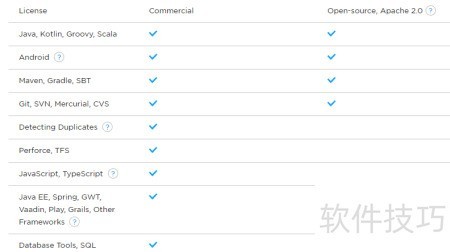
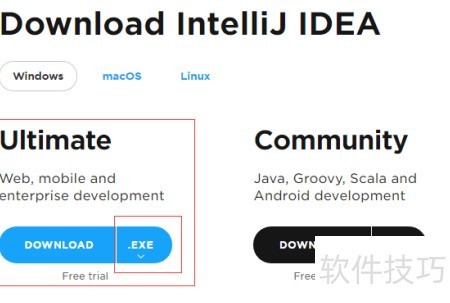
3、 根据实际需求选择适合的版本,建议优先选用商用版。学生用户可访问https://www.jetbrains.com/student/申请免费试用资格。安装时推荐下载EXE格式安装包,文件大小约为513MB,对应版本为2017.3.4,便于快速部署和使用,提升安装效率,确保运行稳定。
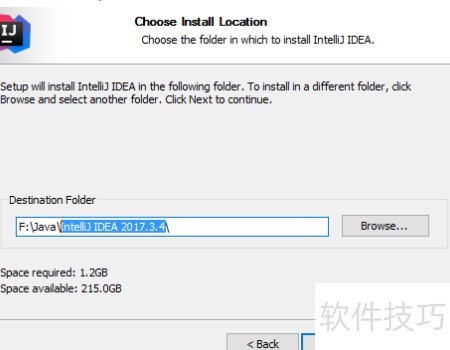
4、 下载完成后进行安装,建议将软件安装在与JDK同级的目录下,并保持IntelliJ IDEA 2017.3.4文件夹名称不变,以免后续使用中出现异常或配置错误。
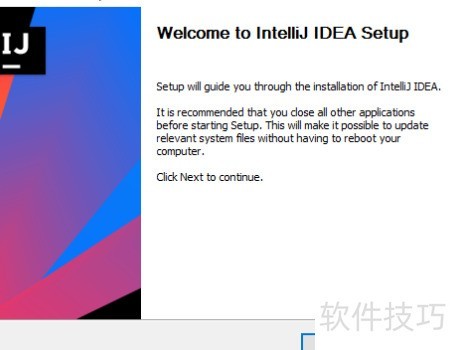
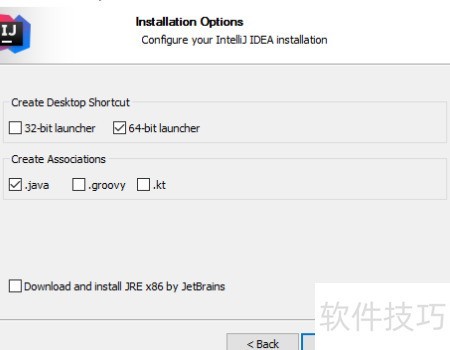
5、 根据个人需求选择相应选项,确认后点击下一步开始安装,整个过程约需3到5分钟即可完成。
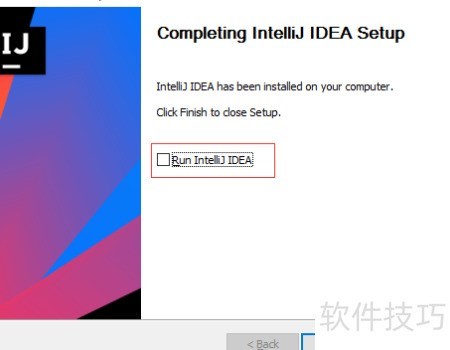
6、 若无需立即启动,请勿勾选此项。
7、 双击桌面图标运行,首次启动时选择不导入配置即可。
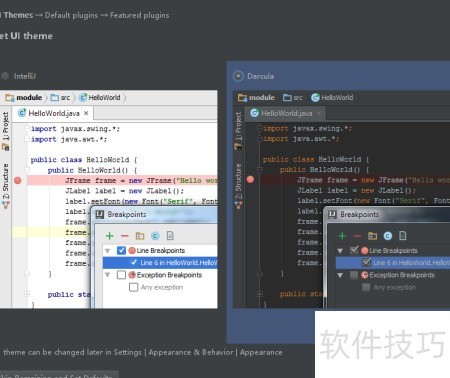
8、 可选择界面主题,我偏好黑色Darcula,具体可根据个人喜好自行决定。
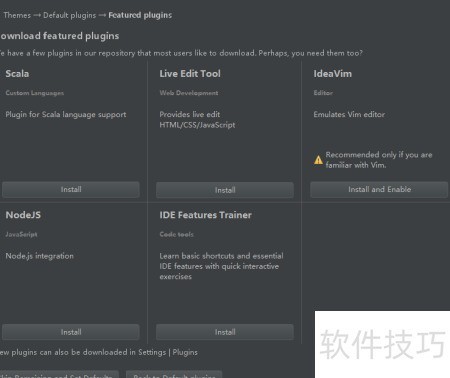
9、 后续步骤只需保持默认设置,最后点击开始使用IntelliJ IDEA即可完成启动。
10、 接下来创建一个项目,类似于Eclipse中的工作空间。选择Empty Project,指定一个不含中文和空格的路径,然后点击Finish完成创建。
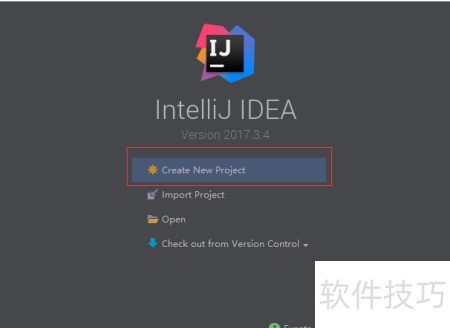
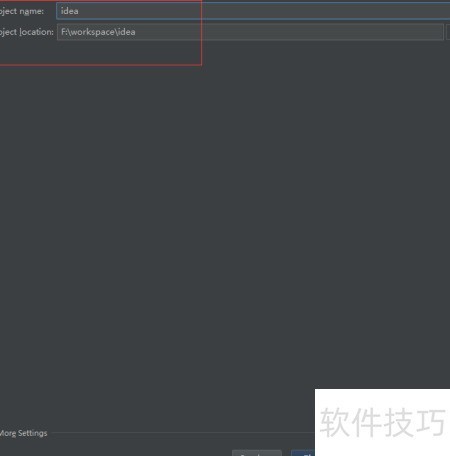
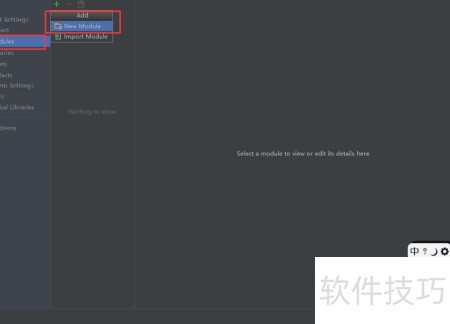
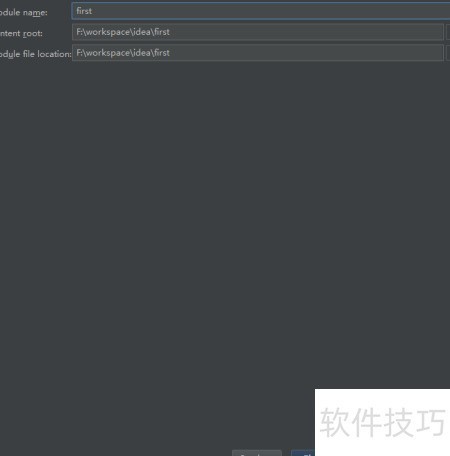
11、 创建模块时会自动弹出窗口,点击绿色加号并选择新建模块。若为普通Java模块,只需按默认设置修改模块名称,随后点击完成即可成功创建。整个过程操作简单,便于快速配置新模块。
12、 完成后的界面所示。在src目录下新建一个包,命名规范为公司或学习网站域名的倒序,例如cn.xjtu.edu.test。随后,在该包内创建首个Java文件Hello.java。创建完毕后,项目结构将中所示,包含指定的包路径与Java源文件。
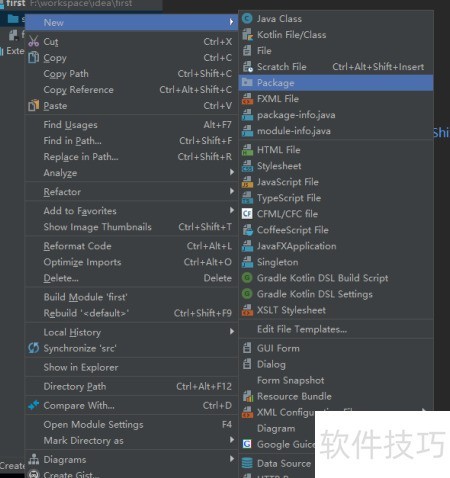
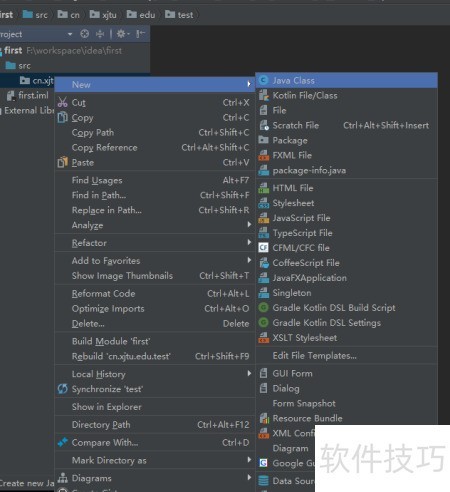
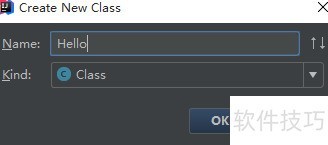
13、 创建完成后的状态所示。
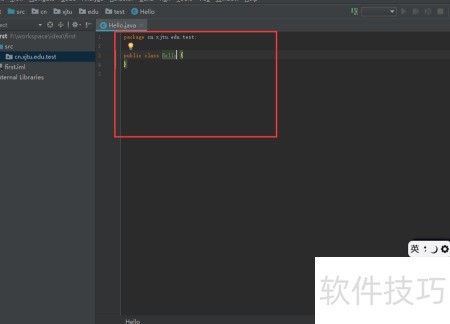
14、 可以看出当前字体的大小和样式均不理想,需进行调整。依次点击File→Settings→Editor→Font,在右侧设置Size为18,Font选择Courier New,确认后保存退出即可。若系统中缺少该字体,可参考相关补充说明进行安装与配置,以确保编辑界面清晰易读,提升使用体验。
15、 Eclipse基础操作及环境设置方法
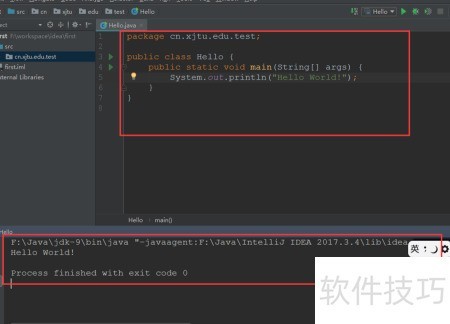
16、 编写一个简单的HelloWorld程序进行测试,若无异常,输出结果将如示例所示。
17、 以上介绍了IDEA的安装与基础操作,我仍在学习探索中,欢迎各位分享经验,共同进步。


