许多用户在建立远程或拨号连接时,常遇到无法加载远程访问服务连接管理器的提示。本文提供适用于Windows 10系统的解决方案,帮助用户快速修复该问题,恢复远程连接功能,确保网络服务正常运行。
1、 在Windows 10桌面,点击开始菜单,右键选择运行。

2、 输入 services.msc 并按回车键确认。

3、 进入服务管理界面,查找并定位名为RemoteAccessConnectionManager的服务项。
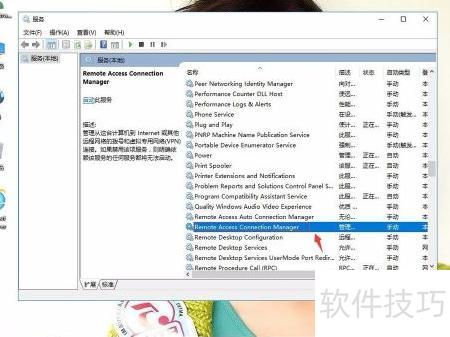
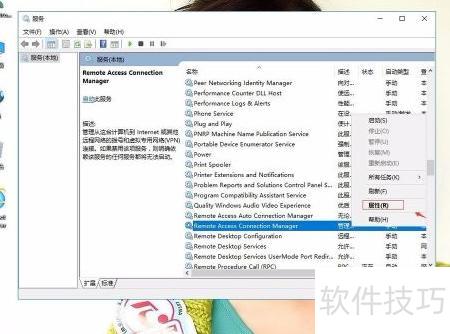
4、 右键点击属性
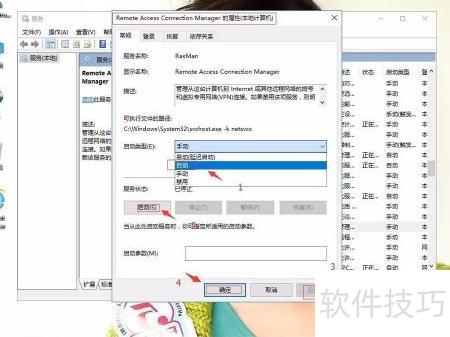
5、 将启动类型设为自动,点击启动后应用并确认。
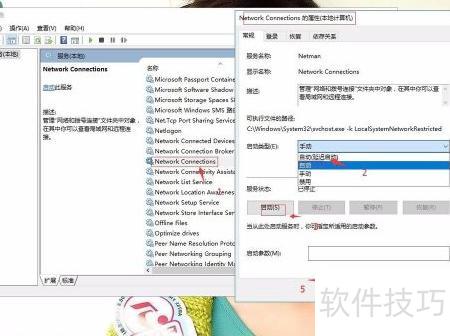
6、 进入服务列表,定位到NetworkConnections服务,右键选择属性,将启动类型设为自动,点击启动按钮,随后应用并确认设置。
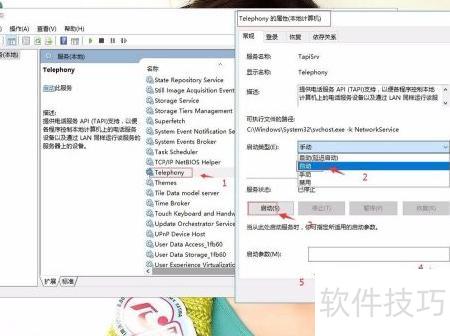
7、 进入服务列表,找到Telephony服务,右键选择属性,将启动类型设为自动,点击启动后应用并确认。
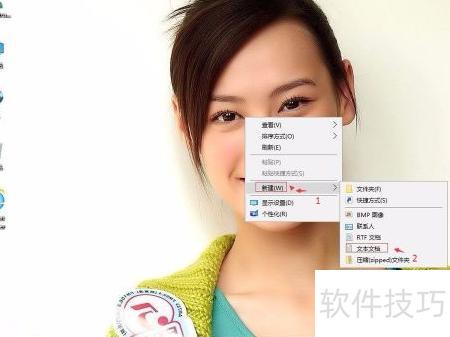
8、 在Win10桌面空白处右键,选择新建,点击文本文档即可创建。
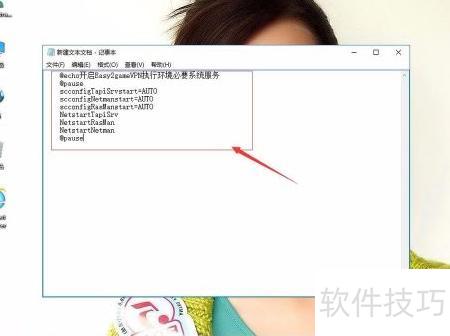
9、 双击打开新建的文本文档。

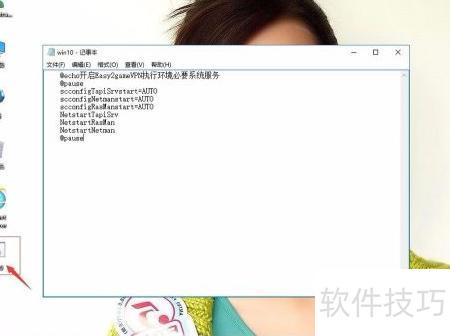
10、 复制代码并粘贴到指定位置即可。
11、 点击文件,选择另存为win10.bat,然后点击保存即可。
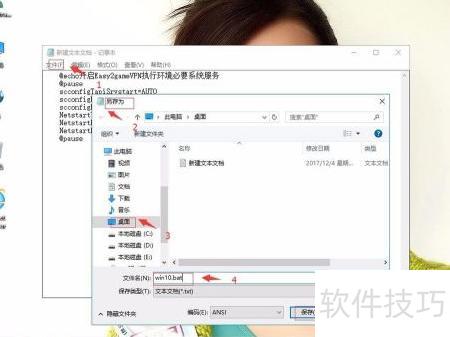
12、 双击运行win10.bat文件即可。