热点:

    Excel导入MSSQL方法

      [   原创  ]   作者:
    收藏文章 暂无评论

    Excel具备强大的数据对比功能,对比后的结果如何导入MSSQL进行后续使用?本文将详细介绍具体操作步骤,帮助您高效实现数据迁移与应用。

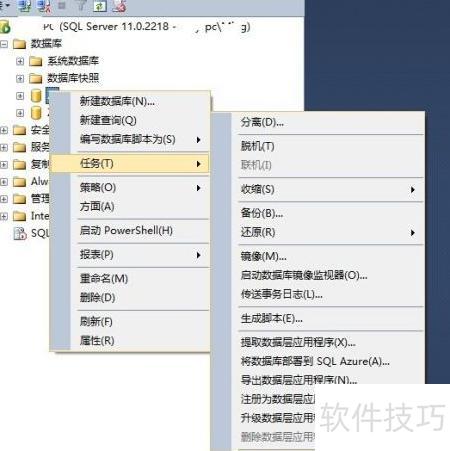
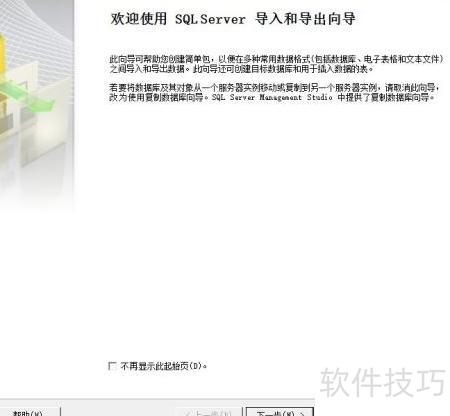
    1、 在MSSQL管理器中,右键点击目标数据库,选择任务下的导入数据,随后点击下一步继续操作。
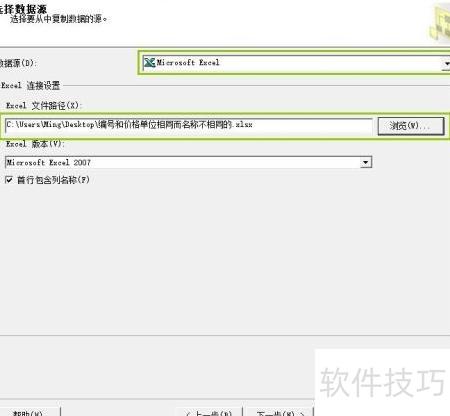
    2、 在导入界面选择数据源为Microsoft Excel,指定Excel文件路径后点击;若需导入文本文件,可选用平面文件选项。

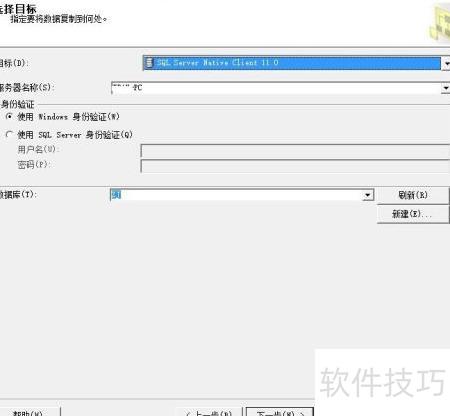
    3、 选择导入目标位置,由于需将数据导入MSSQL数据库,应选定对应服务器。本文以本地MSSQL为例,采用Windows身份验证方式进行连接和导入操作。

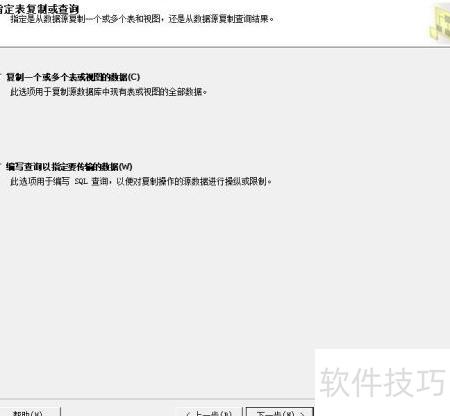
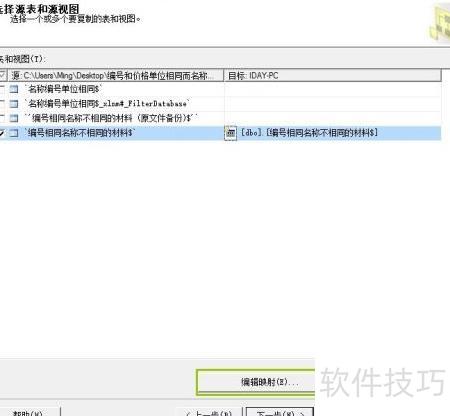
    4、 选择默认的,挑选需导入的worksheet名称,确认后点击。若要查看即将导入的数据内容,可点击预览功能进行查看。

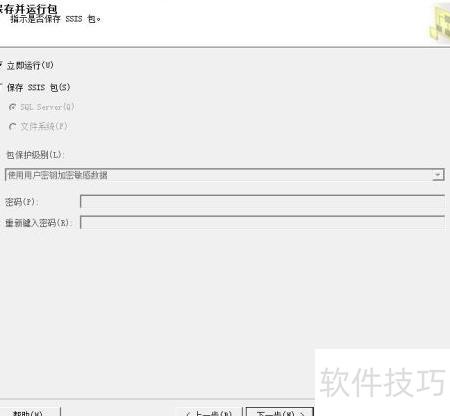
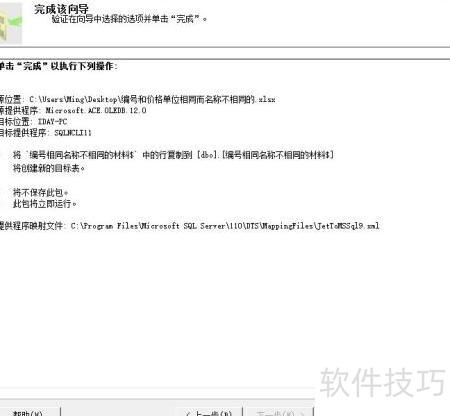
    5、 直接点击下一步和完成即可。若导入成功,系统将显示完成页面;若出错,则会提示具体原因,通常为数据类型不匹配所致。

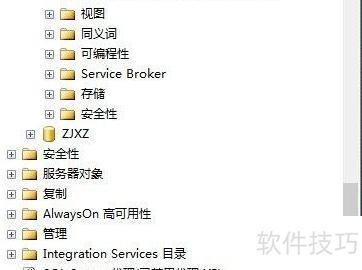
    6、 导入完成后,展开数据表可看到EXCEL内容已成功生成对应的数据表,现可在MSSQL中直接进行数据的使用与操作。

    soft.zol.com.cn true https://soft.zol.com.cn/1186/11862735.html report 794 Excel具备强大的数据对比功能,对比后的结果如何导入MSSQL进行后续使用?本文将详细介绍具体操作步骤,帮助您高效实现数据迁移与应用。 1、 在MSSQL管理器中,右键点击目标数据库,选择任务下的导入数据,随后点击下一步继续操作。 2、 在导入界面选择数据源为Microso...
    不喜欢(0) 点个赞(0)
    随时随地资讯查报价 就上ZOL手机客户端,点击或扫描二维码下载
    立即下载

    EMS MSSQL Database Comparer 1.2.2.4

    更新时间:2007年07月27日

    用户评分:6 | 1人点评

    软件类型:试用软件

    软件语言:简体中文

    EMS MSSQL Database Comparer 1.2.2.4
    • 更新时间:2007年07月27日
    • 软件大小:2.1MB
    • 软件分类:数据库
    • 语言种类:简体中文
    • 软件评级:1 人点评