Delphi7中通过点击ListView列头实现数据排序功能。
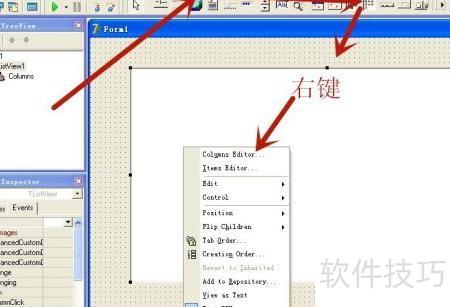
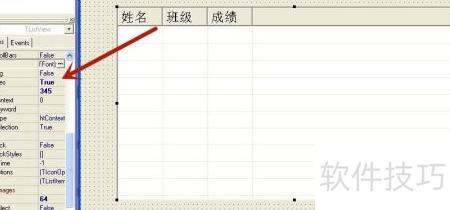
1、 启动Delphi7开发环境,进入默认工程中的Form1窗体界面。在窗体上添加一个ListView1控件,右键点击该控件,选择列编辑器,打开Column Editor对话框。在其中新增三个列项,分别设置其标题(Caption)为姓名、班级和成绩,完成列表视图的列结构配置。
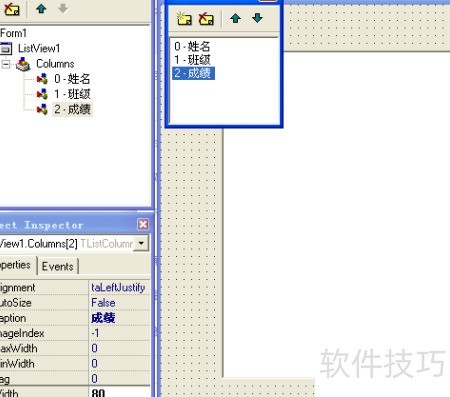
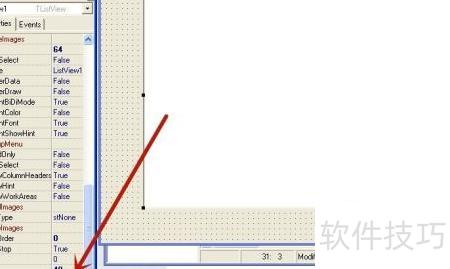
2、 将ListView1的ViewStyle设置为详细模式,同时启用网格线显示功能。
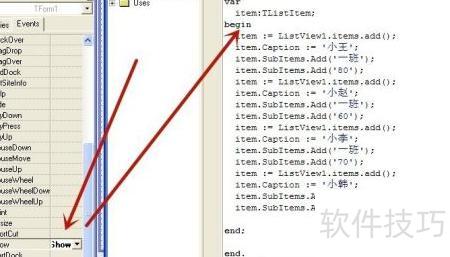
3、 在Form1窗体显示时,通过OnShow事件向ListView1控件中添加数据,具体实现代码如下所示。
4、 var
5、 将项目标题设置为小王。
6、 添加子项一班到列表中。
7、 将项目标题设置为小赵。
8、 添加子项一班到列表中。
9、 将项目标题设置为小李。
10、 添加子项:一班
11、 将项目标题设置为小韩。
12、 添加子项内容为一班到列表中。
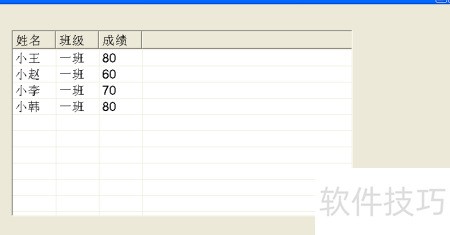
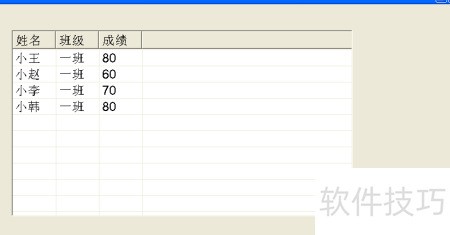
13、 按F9运行程序,数据成功添加并正常显示。
14、 在Unit.pas文件中,于var Form1:TForm1下方添加一个全局变量声明。
15、 在程序实现部分定义以下函数:
16、 var
17、 end
18、 end
19、 end
20、 这是ListView1用于比较两行数据大小的自定义回调函数,可在ListView1的OnColumnClick事件中调用以实现排序功能。
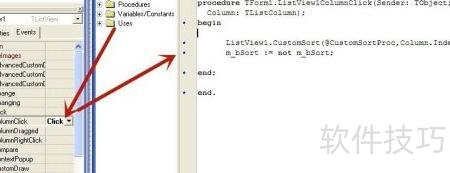
21、 在ListView1的OnColumnClick事件里添加相应代码即可。
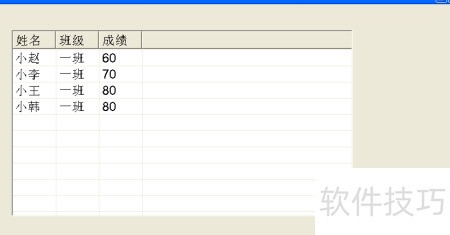
22、 按F9运行程序,点击列标题即可查看ListView1的排序效果。