在使用Origin处理数据时,常遇到的首要问题是如何便捷地导入实验或测试所得的数据。通常采用两种方法:一是复制粘贴,二是通过ASCII方式导入。然而,实际测试数据多为txt格式,文件内容除作图所需数值外,往往还包含样品名称、测试条件、日期等附加信息。若直接导入,这些冗余内容会影响数据识别与图表生成,难以实现有效绘图,因此需对原始数据进行适当整理与预处理,才能确保导入后的数据结构清晰、便于后续分析与可视化操作。
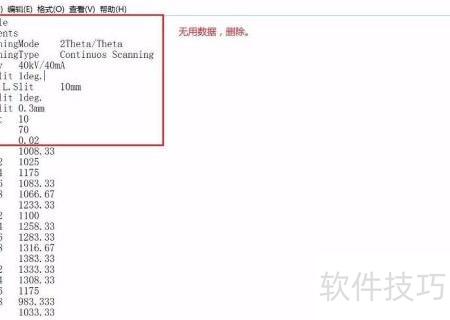
1、 清理数据,剔除无效信息。
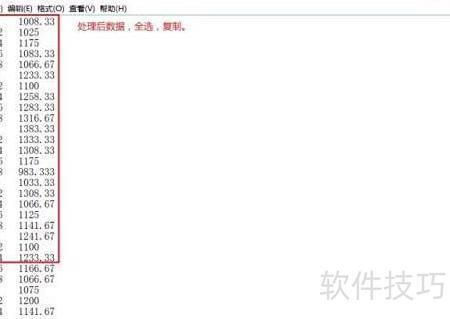
2、 选中处理后的数据并复制。
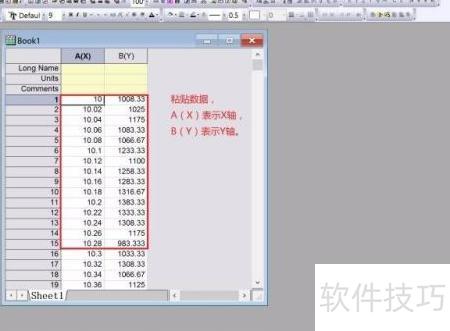
3、 启动Origin软件,选中Book 1工作簿的A(x)列第一行,粘贴数据即可完成基础导入操作。
4、 实际绘图时,为便于比较,数据通常以分组形式呈现。下面介绍如何导入多组数据。建议新建一个工作簿Book2,避免因X轴数据重复而在同一工作簿中操作带来的不便,然后将第二组数据按前述方法导入该工作簿中即可。
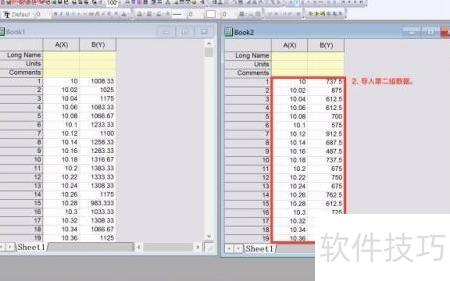
5、 在Book1中新增一列,将Book2的Y轴数据复制至该列,可重复操作添加多组数据。数据准备完毕后,全选或选择部分数据进行绘图。
6、 本文将介绍图片导出的方法。撰写论文需将数据插入Word文档,汇报工作则需导入PPT演示文稿。不同应用场景对应不同的导出方式,需根据实际需求选择合适的方法。
7、 在日常汇报中,建议将数据以矢量图形式插入PPT,便于后期修改并清晰呈现细节。导出方法简便:右键点击图表,选择Copy Page,随后粘贴至幻灯片即可。此时双击PPT中的图像,可直接调出Origin原始文件进行编辑。这种方式不仅提升演示质量,也大幅提高修改效率,推荐在各类工作汇报中广泛使用,有助于增强展示的专业性与灵活性。
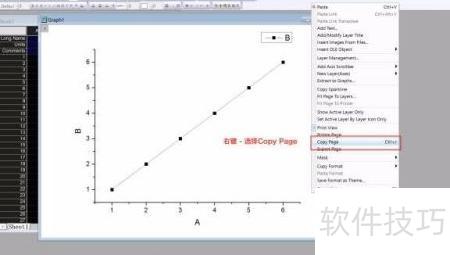
8、 CopyPage输出虽简便,但偶有问题,如生成图像留白过多,所需内容仅集中于左上角,影响使用效果。
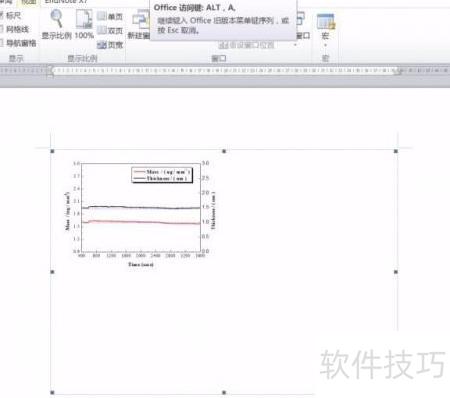
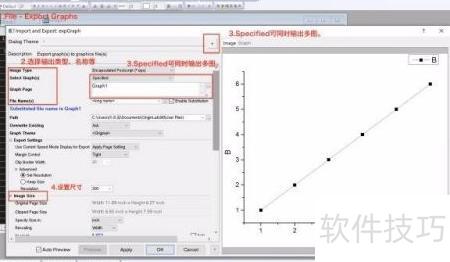
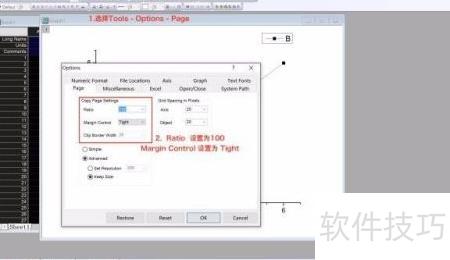
9、 遇到此类情况需调整输出格式,具体设置方法详见配图说明。
10、 发表文章时需将图片调整为指定格式与尺寸,可通过导出图像功能完成设置。