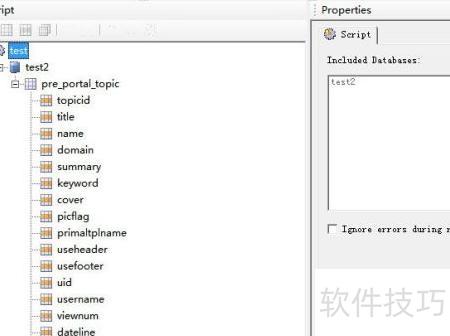
在进行性能测试时,多数项目初期缺乏实际数据,因此需通过其他手段向数据库批量导入大量信息。这样做不仅有助于提升数据库处理效率的测试效果,也能更好地模拟真实环境下的页面数据返回情况。为实现这一目标,通常借助DataFactory等工具生成所需测试数据,以保障测试的准确性与全面性。
1、 为连接MySQL数据库,需先在计算机上安装myodbc驱动程序。安装完成后,启动Datafactory数据生成工具,在连接选项中选择ODBC,点击进入下一步操作,即可建立与MySQL的数据连接,实现后续的数据读取与处理功能,确保整个流程顺利进行。
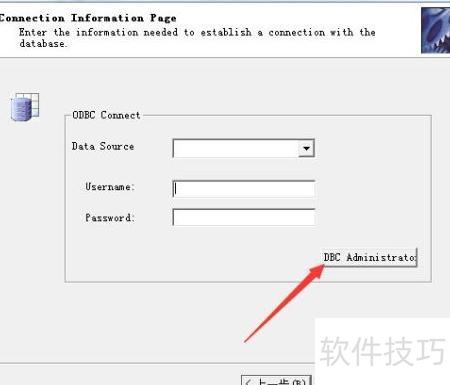
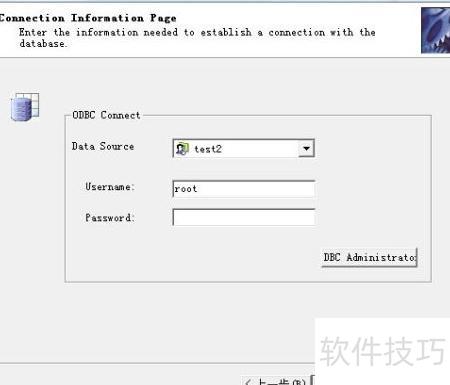
2、 进入连接信息页面后,若无法直接连接MySQL数据库,则需通过计算机的数据源进行连接。此时应点击DBC Administrators按钮,借助本地数据源配置来建立与数据库的连接,确保连接过程顺利进行。
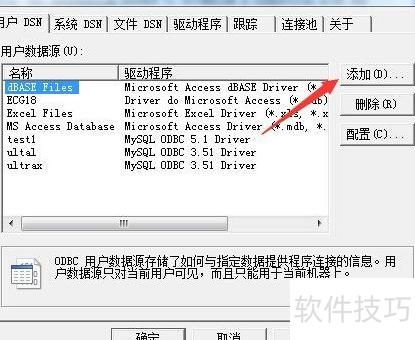
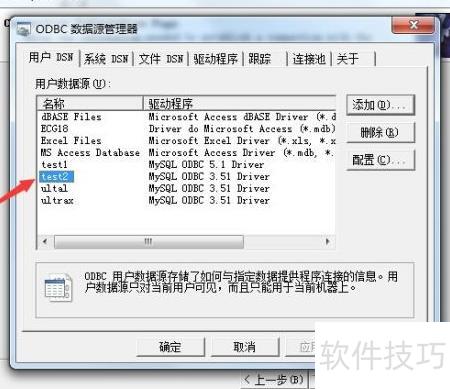
3、 进入电脑的ODBC数据管理器界面后,需将MySQL数据源添加至用户数据源列表,以便Datafactory能够成功连接。为此,请点击添加按钮,选择相应的MySQL驱动程序并完成配置。
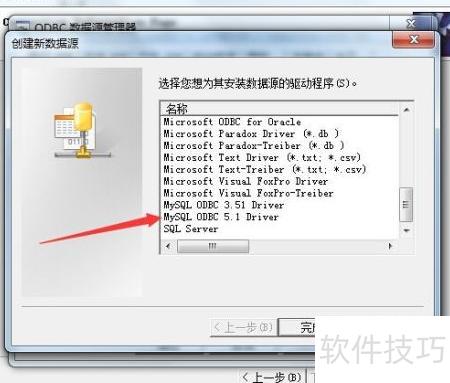
4、 创建新数据源时,需先安装相应驱动。在驱动列表中选择MySQL ODBC 3.51 Driver,即可建立与MySQL数据库的连接,随后点击完成即可完成配置。
5、 安装完MySQL数据驱动后,系统会自动弹出配置界面。进入connectors的登录页面,在数据源名称栏输入自定义名称,服务器地址栏填写数据库连接路径,输入对应的MySQL用户名,并在数据库选项中选择目标数据表,完成各项配置后即可建立连接。
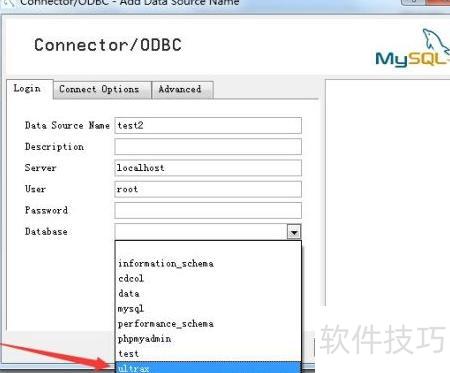
6、 此时,新创建的数据源驱动将直接显示在ODBC数据源管理器中,并被添加至用户数据源列表,选中后点击确定即可完成配置。
7、 返回连接信息页面后,在ODBC连接的数据源选项中选择此前创建的数据源,并在用户名字段中输入对应的数据用户名,完成相关配置即可继续后续操作。整个过程需确保所选数据源正确无误,用户名填写准确,以便顺利建立连接并进行数据访问,避免因信息错误导致连接失败。
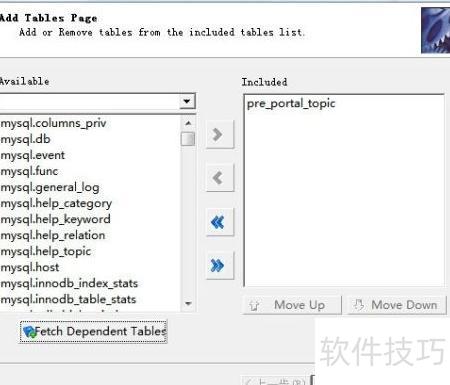
8、 在添加数据表页面,从可用列表中选择需要插入的数据表,将其移至已包含区域。完成数据表的添加后,点击下一步按钮继续后续操作。整个过程确保所选数据表正确无误地被纳入处理范围。
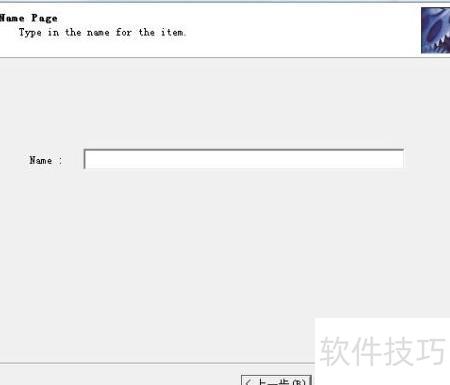
9、 在进入名称页面后,需在Datafactory中生成数据,表昵称选项将随之显示。此时可直接在名称输入框中填写所需昵称,完成相关信息的设置与录入,操作简便直观。
10、 进入Datafactory界面后,可直接查看之前添加的数据表,表明Datafactory已成功连接MySQL数据库,后续可进行大批量数据插入操作。