上一篇介绍了Notepad++的下载与安装,本文将讲解如何安装Emmet和Python Script插件,帮助提升编辑效率,优化工作流程,让代码编写更加便捷高效。
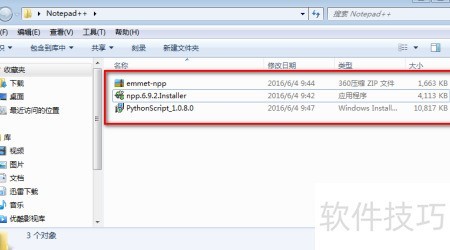
1、 安装Emmet和Python Script插件能显著提升Notepad++的编程效率。本文需要准备三个安装包,此前的经验已详细介绍Notepad++的下载与安装过程,本篇将在此基础上继续讲解插件的配置方法。若对Notepad++的初始安装存在疑问,建议先参考前一篇相关内容,以便顺利完成后续操作。
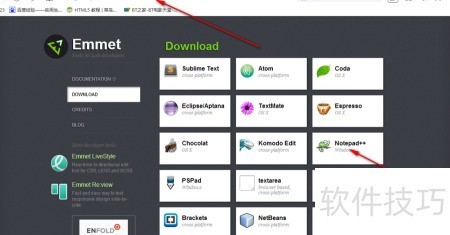
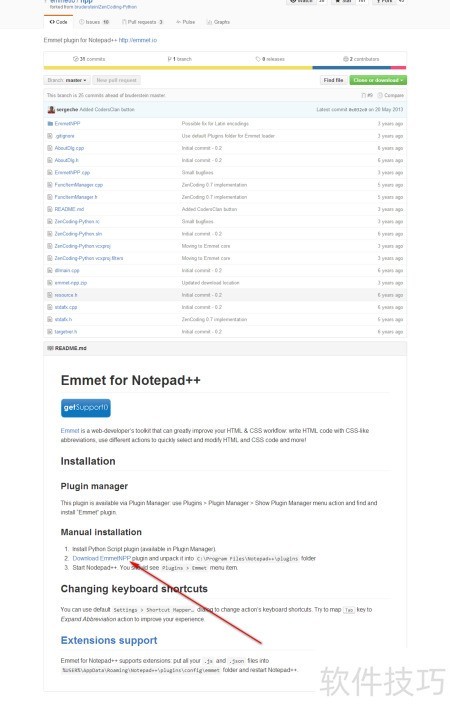
2、 Emmet插件下载地址已在图中标出,也可自行搜索获取。
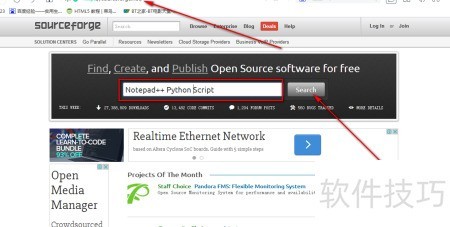
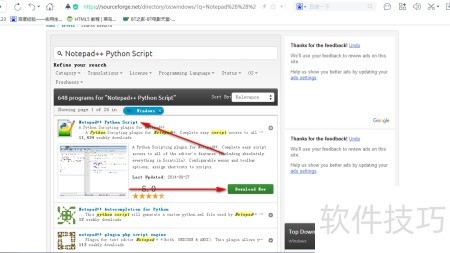
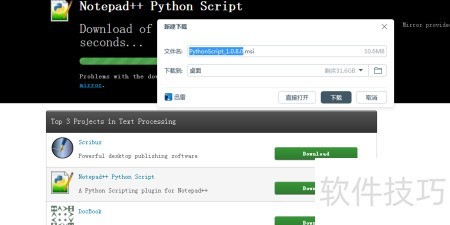
3、 可下载Python Script插件。用户只需在网站搜索栏输入Notepad++ Python Script,然后点击搜索按钮,即可根据提供的网址找到并获取所需插件,操作简便快捷。
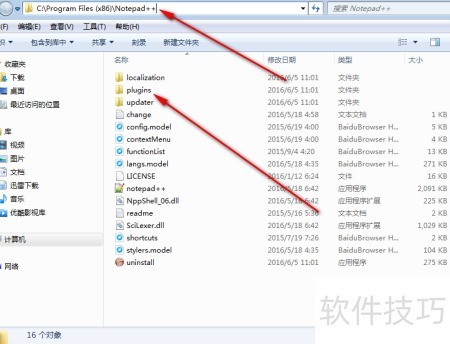
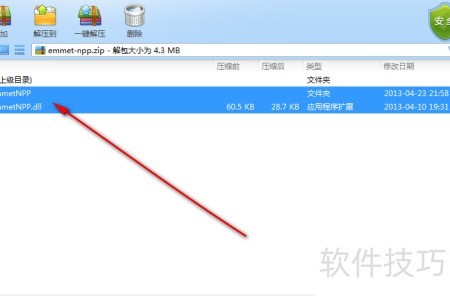
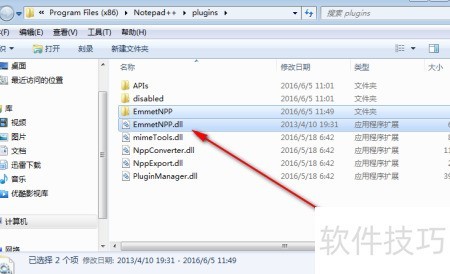
4、 安装Emmet插件需先定位Notepad++的安装路径。通常默认路径为C:Program Files (x86)Notepad++,但根据个人安装设置可能有所不同,因此需确认实际安装目录。进入该目录后,找到主文件夹中的plugins子文件夹。若此前已下载Emmet插件的安装包,将其解压后包含的所有文件直接复制到plugins目录中。复制完成后,重启Notepad++软件,插件即可生效。无需额外配置,Emmet功能便可在编辑HTML或CSS代码时使用,大幅提升编码效率。操作过程中请确保文件路径正确,避免遗漏任何组件。
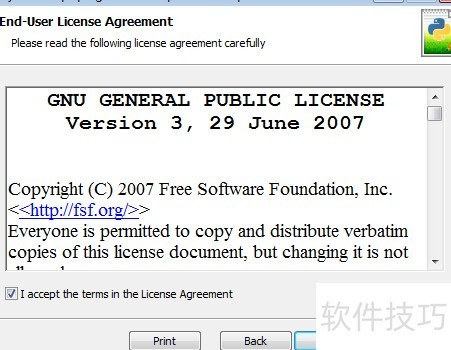
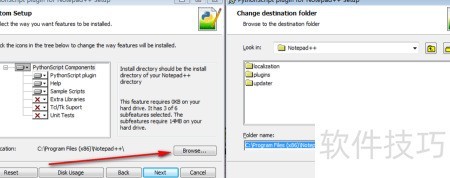
5、 将Python Script插件安装至Notepad++的根目录,确保其安装路径与Notepad++的安装路径一致。若两者默认路径不同,需在安装过程中手动调整,使插件直接嵌入主程序文件夹内,避免因路径不匹配导致功能异常,从而保证插件能够正常加载和运行。
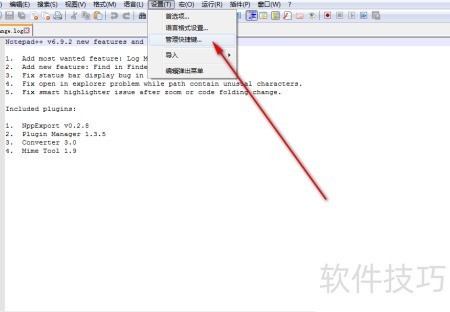
6、 将Expand abbreviation的快捷键设置为Tab。首先打开Notepad++,依次进入设置→管理快捷键→插件命令,找到Expand abbreviation选项,将其快捷键修改为Tab即可完成设置,方便在编辑时快速展开缩写,提升编码效率,操作简单直观,适用于常用代码片段的快捷输入。
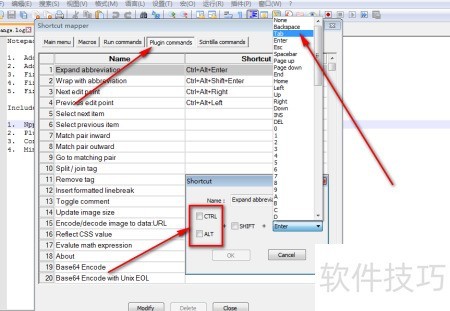
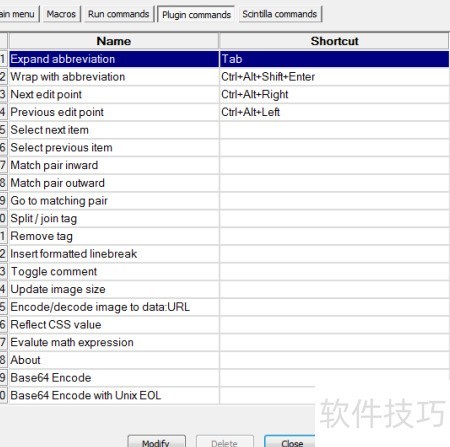
7、 将Expand abbreviation的快捷键设为Tab。双击该功能的快捷键区域进入设置,在弹出窗口中取消所有单选框的勾选,然后在下拉菜单中选择Tab。注意,Tab选项位于列表第三个位置,需向上滑动滚动条才能找到并选中。
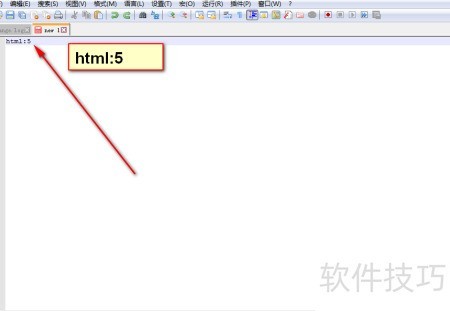
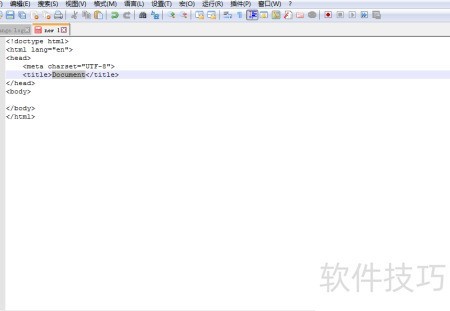
8、 新建文件后输入html:5,按Tab键即可生成HTML5代码,用于检测Emmet是否安装成功。