Oracle Database 11g属于大型数据库系统,安装前需确认计算机配置满足基本要求,并充分考虑未来扩展需求,预留足够的存储空间,以保障系统稳定运行和后续数据增长的需要。
1、 在安装文件中找到setup.exe,双击运行后进入选择安装方法界面,即可启动Oracle Database 11g的安装过程。
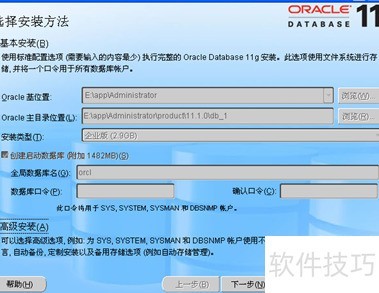
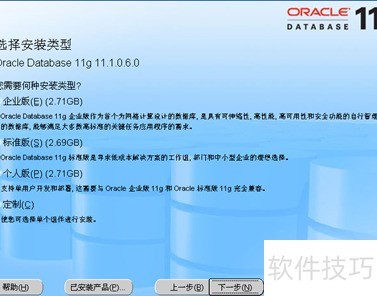
2、 选择高级安装,点击下一步,在安装类型中勾选企业版,继续点击下一步,进入安装位置设置界面。
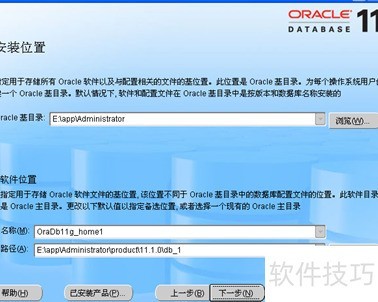
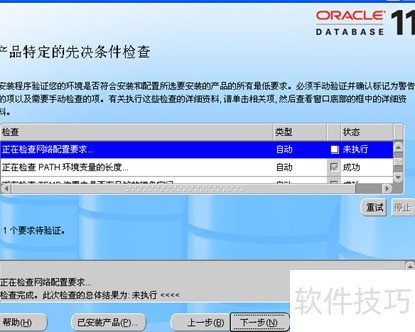
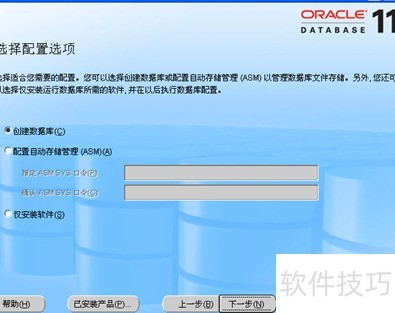
3、 点击下一步进入产品特定先决条件检查界面,确认满足条件后再次点击下一步,进入选择配置选项界面,勾选创建数据库选项,随后点击下一步,进入数据库配置选择界面。
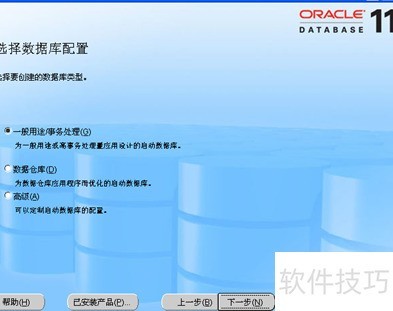
4、 选择一般用途/事务处理后,点击下一步,进入数据库配置选项页面,继续点击下一步,进入配置详情设置界面,再次点击下一步,进入数据库管理选项选择页面。
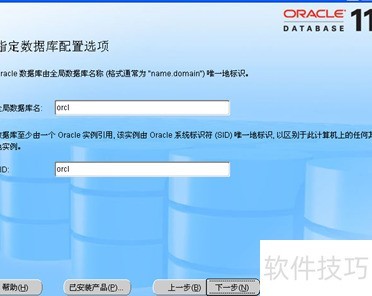
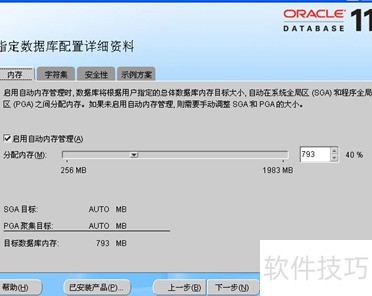
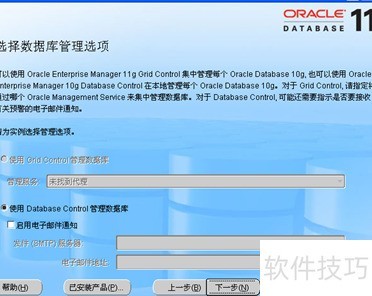
5、 按照默认设置,点击下一步进入数据库存储配置页面,选择文件系统并设定文件存放路径,再次点击下一步。随后进入备份与恢复设置界面,勾选不启用自动备份,继续点击下一步进入方案口令设置页面。在此页面中,可为Oracle数据库的各个默认用户账户配置相应的登录密码,完成口令设定后即可进入后续配置流程。
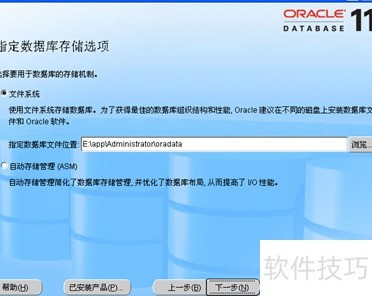
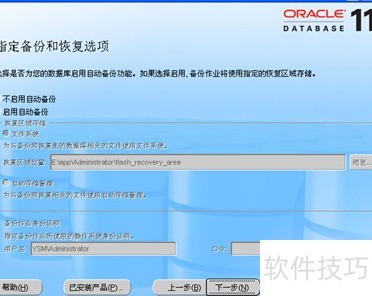
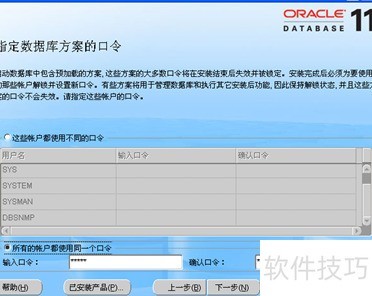
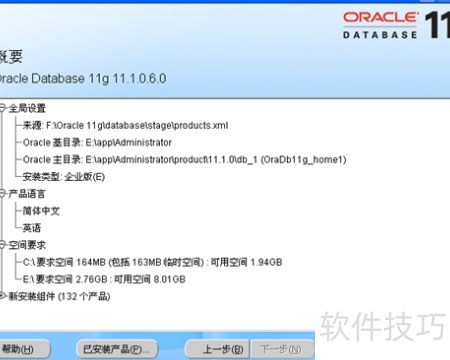
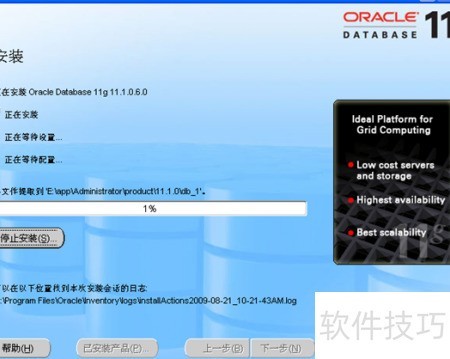
6、 点击下一步按钮,进入Oracle Configuration Manager注册页面,保持默认设置,即不启用该功能,继续点击下一步进入概要页面。仔细核对安装配置信息,确认无误后,点击安装按钮,系统随即进入安装界面。此时,Oracle Database 11g正式开始安装过程。整个流程操作简洁,界面提示清晰,只需按步骤依次执行即可顺利完成安装准备。安装进度将在界面中实时显示,等待系统完成各项配置与文件部署。
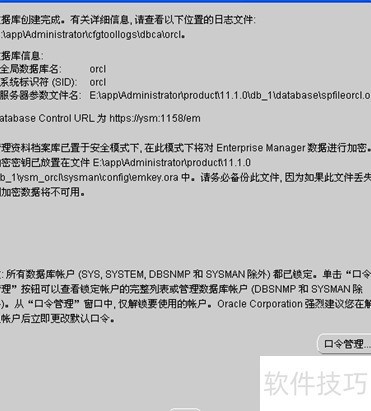
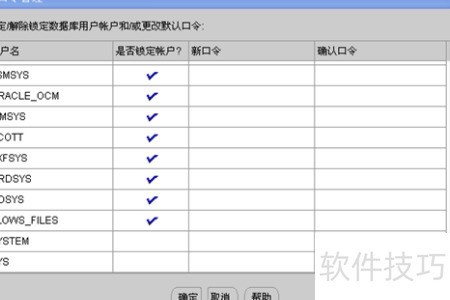
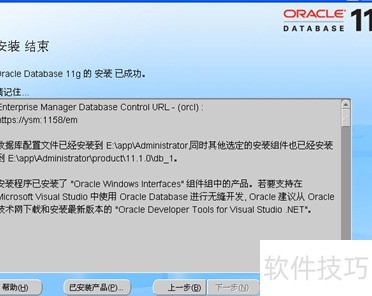
7、 Oracle Database 11g 安装完成后,系统会自动弹出数据库配置助手对话框,该界面用于展示所创建数据库的详细信息。在该对话框中,用户可通过点击口令管理按钮,进入相应的设置窗口,对各个数据库账户的密码进行启用、禁用或修改操作,确保账户安全。完成相关配置后,点击确定按钮,即可退出当前界面,并跳转至安装结束页面,表示整个数据库软件的安装与基本配置已顺利完成。此时,用户可根据提示进行后续操作,如记录重要信息或启动其他管理工具,以便进一步开展数据库的维护与使用工作。整个流程简洁明了,便于快速部署和初始化数据库环境。