1、 null
2、 准备好软件中的数据库与客户端,相关下载链接详见参考文献部分。
3、 运行Setup.exe安装程序后,系统将自动启动Oracle Universal Installer,并执行安装前的必要条件检查,此时会显示所示的界面。
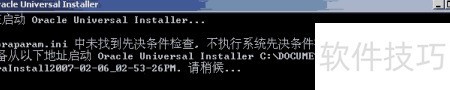
4、 随后系统会显示安装方式选择界面。
5、 Oracle提供两种安装方式:基本安装和高级安装。图中清晰展示了两者的区别,默认选项为基本安装,用户可根据需求自行选择适合的安装模式。
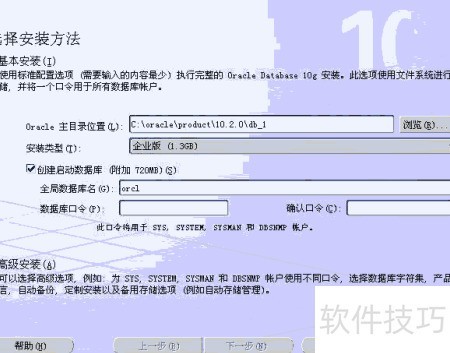
6、 完成各项设置后,下一步按钮会由灰色变为可点击状态,所示,此时点击即可继续安装。
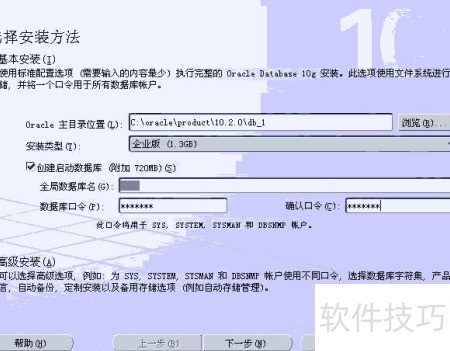
7、 选择高级安装后,下一步按钮将恢复可用,点击继续即可完成操作。
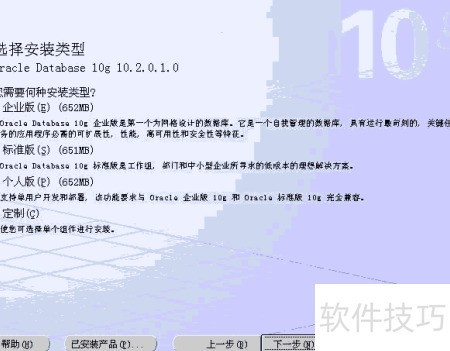
8、 安装界面将显示选择安装类型选项,提供企业版(E)、标准版(S)、个人版(P)和定制(C)四种模式。各版本功能差异可通过图示直观了解。为实现Oracle 10g的完整安装,我们选取定制方式,并点击下一步继续操作。
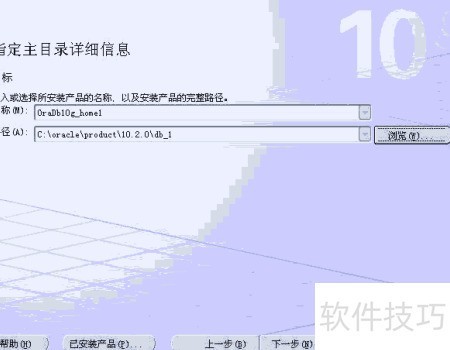
9、 在指定主目录详细信息界面中,可输入或选择已安装产品的名称及完整路径。所示,保持默认设置不变,直接点击下一步继续操作即可完成配置流程。
10、 加载产品后,将显示组件选择界面,所示。选择所需组件并点击下一步,此处我们几乎选中了全部组件。
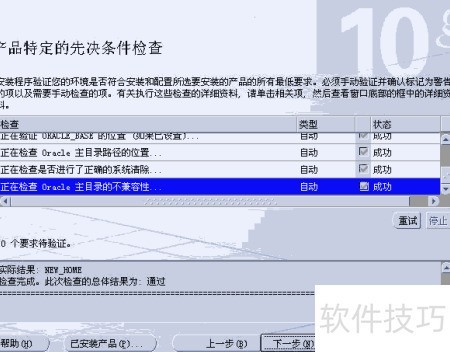
11、 选择基本安装后,系统将直接进入产品的先决条件检查界面。
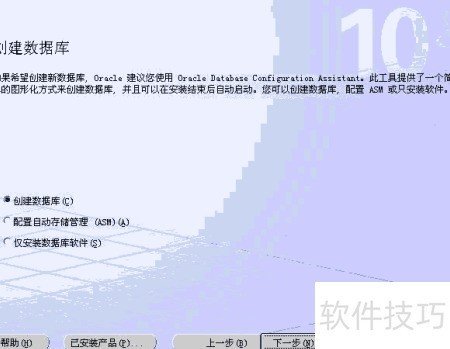
12、 点击下一步后,将进入创建数据库界面,所示。界面上有三个选项:创建数据库(C)、配置自动存储管理(ASM)(A)以及仅安装数据库软件(S)。本次操作选择创建数据库(C),确认后点击下一步继续进行。
13、 Oracle MTS恢复服务的配置页面所示,请点击下一步继续操作。
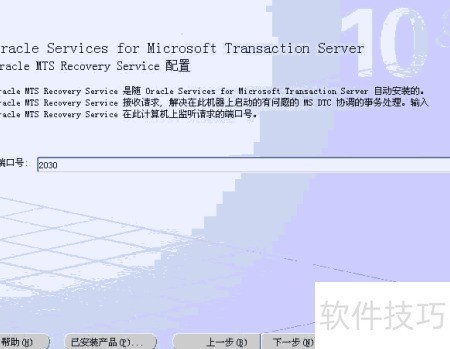
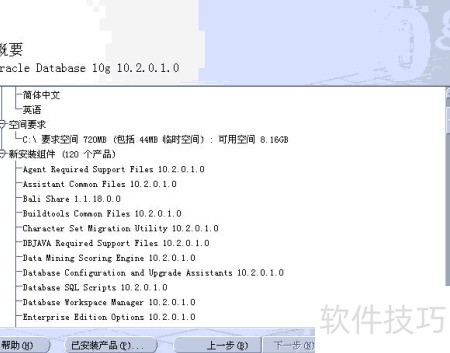
14、 核对安装列表后,点击确认安装。
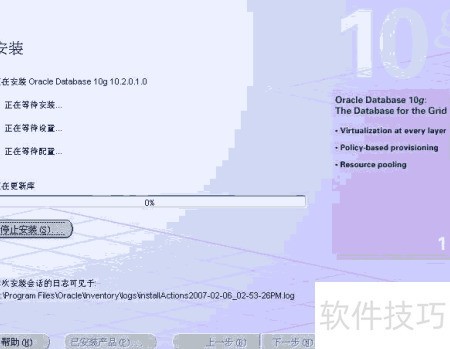
15、 安装过程中,系统正在复制文件并进行配置。
16、 安装完毕后,系统将自动启动配置助手程序。
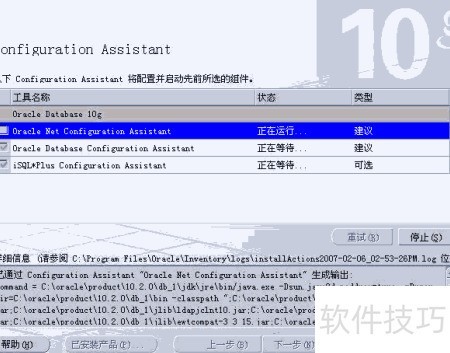
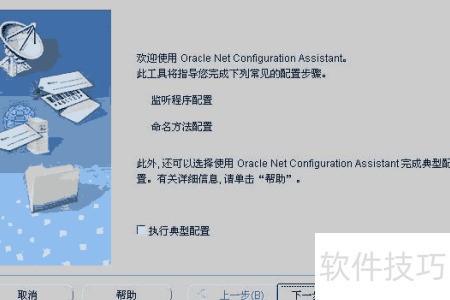
17、 系统随即显示Oracle Net Configuration Assistant界面,选择执行典型配置后,将返回第13步所示画面,继续运行后续配置流程。
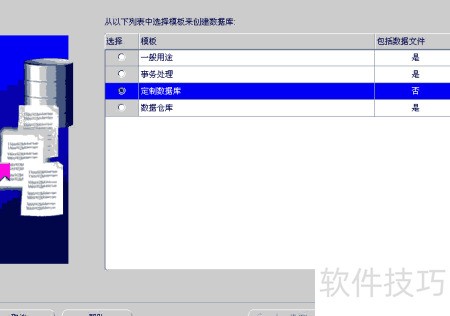
18、 在数据库配置助手界面中,选择模板以创建数据库,整个过程包含共11个步骤的操作流程。
19、 选择定制数据库模板,点击下一步
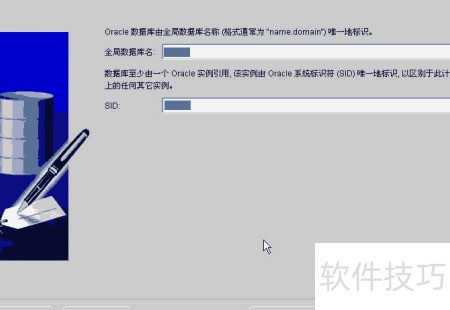
20、 第二步:输入全局数据库名称(XXXX)及SID(XXXX),默认值为orcl,随后点击下一步。
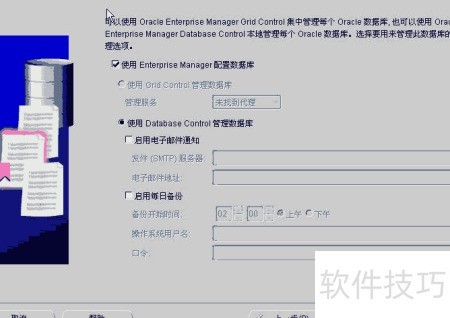
21、 第三步:默认设置,点击下一步继续操作
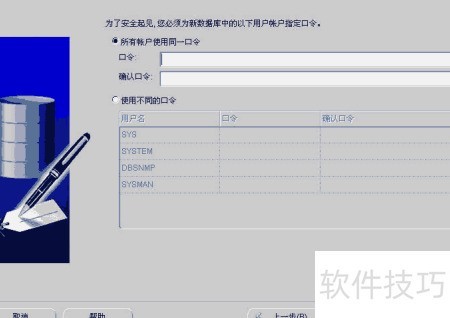
22、 第四步:设置数据库认证信息。可为系统账户配置不同密码,为便于操作,我选择统一密码方式,设定初始密码后,点击下一步继续。
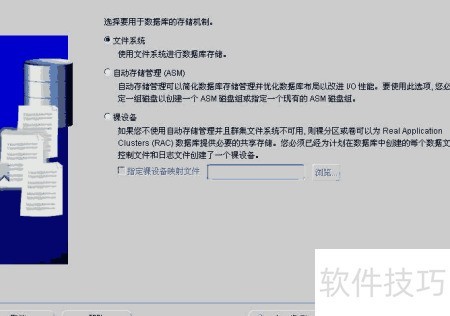
23、 第五步:选择默认存储,点击下一步。
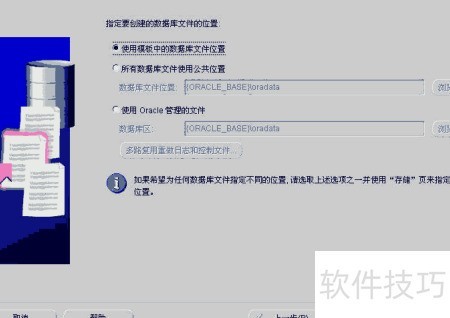
24、 第六步:选择数据库文件位置,保持默认设置并点击下一步。
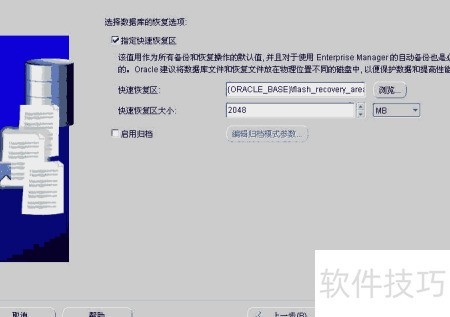
25、 第七步:恢复默认设置,点击下一步继续
26、 第八步:保持数据库默认设置,点击下一步
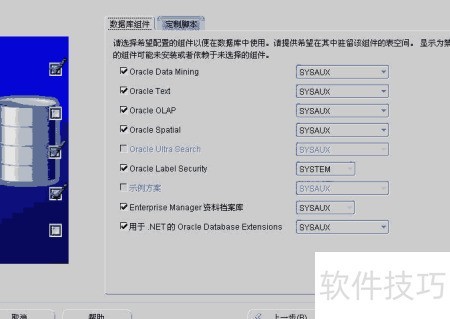
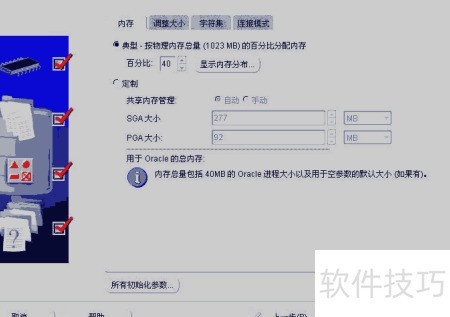
27、 第九步:配置初始参数,如内存设置、字符编码、连接方式及调整大小,完成后点击下一步。
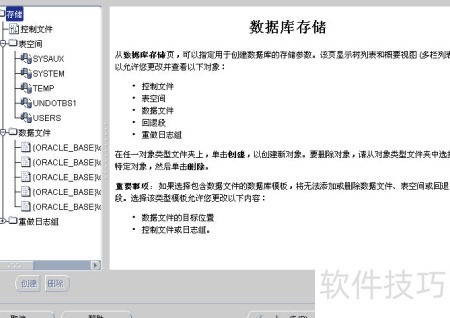
28、 第十步:设置数据库存储。可配置存储参数,查看并调整控制文件、表空间、数据文件、回退段及重做日志组,确认无误后默认进入下一步操作。
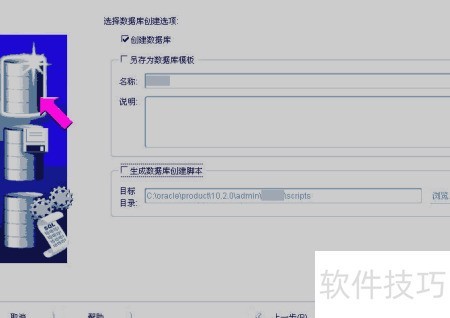
29、 第十一步:勾选创建数据库选项后,点击完成即可。
30、 系统将弹出确认窗口,点击确定即可启动数据库创建。
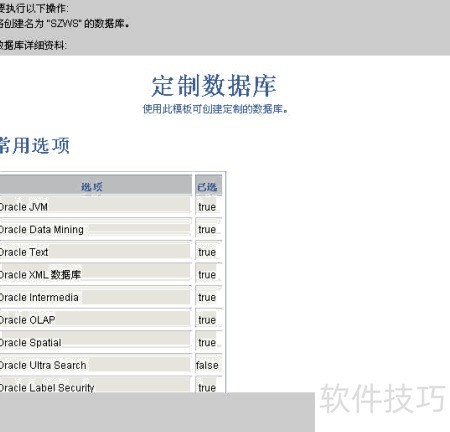
31、 创建过程主要包括以下步骤:首先建立并启动Oracle实例,随后生成数据库文件,并初始化数据字典视图。接着依次集成多项核心组件与功能模块,包括安装Oracle JVM以支持Java应用,部署Oracle Data Mining用于数据分析,配置Oracle Text实现文本检索功能,启用Oracle XML数据库以管理XML数据。同时加入Oracle OLAP支持多维数据分析,集成Oracle Spatial提供空间数据处理能力,启用Oracle Label Security实现细粒度访问控制。之后安装Enterprise Manager资料库,用于系统监控与管理,配置适用于.NET平台的Oracle数据库扩展组件。所有组件部署完成后,最终完成整个数据库的创建流程,确保各功能模块协同运行,形成完整且高效的数据库环境。
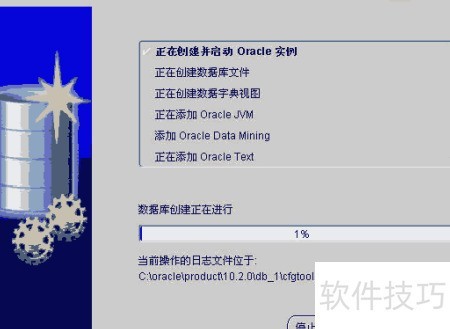
32、 漫长的数据库搭建结束后,系统提示成功,标志着创建任务圆满完成。
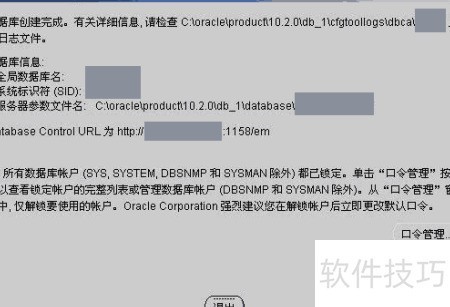
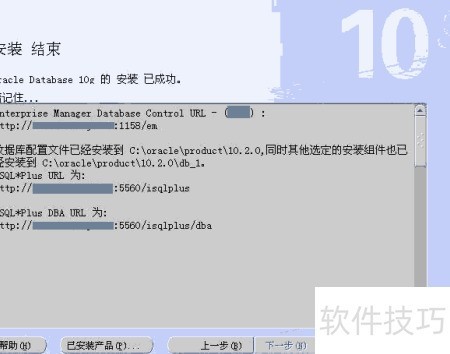
33、 点击退出后,系统将自动返回第13步继续执行Sql Plus的配置,此过程无需人工操作。随后,屏幕将显示提示信息,表明数据库安装已成功完成。整个安装流程至此结束。请妥善记录最后页面所显示的内容,这些信息对后续数据库的管理与维护至关重要,建议保存以备日后查阅和使用。
34、 数据库配置文件已成功部署至C:oracleproduct10.2.0目录,其余所选组件亦同步安装至C:oracleproduct10.2.0db_1路径中,系统环境已初步配置完毕。
35、 iSQL*Plus 的访问地址是:http://xxxx:5560/isqlplus,请通过该链接进行操作。
36、 iSQL*Plus 数据库管理员访问地址为:http://xxxx:5560/isqlplus/dba,请通过该链接进行管理操作。