

安装Oracle 12c数据库
1、 首先从Oracle官网下载安装包,网址为:http://www.oracle.com/cn/database/overview/index.html。下载完成后,将两个压缩文件解压至同一目录中,确保文件内容合并无误,为后续安装步骤做好准备。此操作是安装Oracle数据库的前提,务必保证解压路径清晰、文件完整,避免安装过程中出现错误或缺失组件。
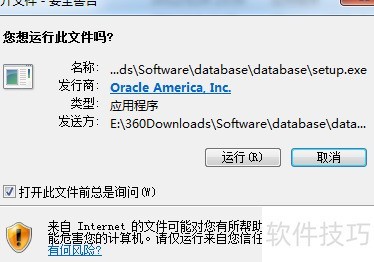
2、 解压后打开目录中的setup.exe,运行安装程序,系统将弹出命令提示符窗口,确认启动安装,点击运行后按提示操作即可完成安装。

3、 稍等片刻,界面将显示安装步骤,是否勾选接收安全更新取决于个人意愿。点击下一步后,若未填写邮箱会有提示,确认点击是即可继续完成安装。


4、 按照提示选择所需选项,首次安装建议使用默认设置,确认后点击下一步即可继续安装流程。
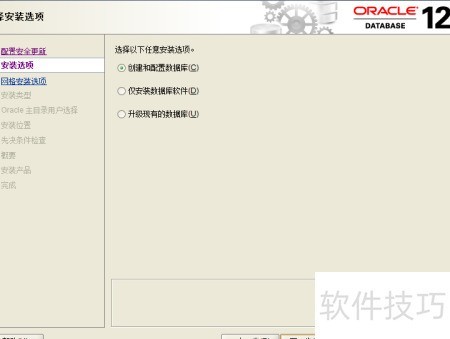
5、 此处需选择桌面类或服务器类,由于当前系统为Windows 7,而非Windows Server,因此应选桌面类,随后点击下一步继续安装流程。

6、 进入用户选择环节,可选使用现有Windows用户创建新Windows用户或使用Windows内置账号。建议选择创建新Windows用户,根据个人喜好设置用户名和密码,完成后点击下一步继续操作。
7、 进入安装配置环节,密码需包含大小写字母及数字,否则将出现警告提示,请点击下一步继续操作。

8、 检查硬件是否满足安装要求,执行先决条件检查时可全部忽略,直接点击下一步继续操作。

9、 点击编辑修改后,再点安装即可。
10、 安装界面所示

11、 当进度条达到100%时,将弹出完成安装的提示框。
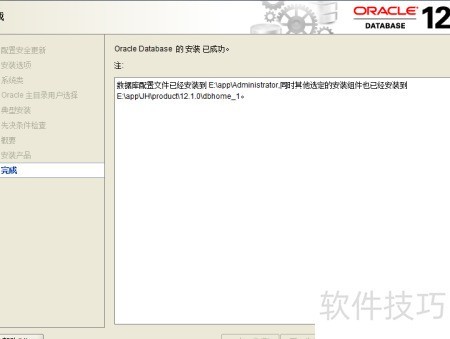
12、 现在可以开始使用已安装的Oracle数据库进行操作。


