本文详细说明了在ActiveReports报表服务器中配置数据源连接的操作流程。
1、 添加数据源用于明确报表的数据出处。ActiveReports 兼容多种类型的数据源,涵盖主流关系型数据库及各类 ODBC、OLE DB 数据连接。
2、 ActiveReports的RDL报表可在同一模板中配置多个数据源,具体操作步骤如下:首先打开报表设计界面,依次添加所需数据源,完成连接配置即可。
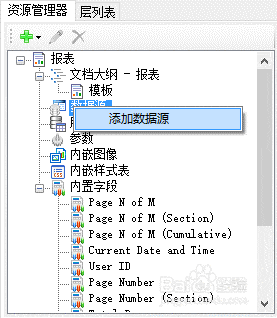
3、 在ActiveReports报表资源管理器中,右键点击数据源节点,选择添加数据源即可创建新的数据源。
4、 在报表数据源设置对话框中,可选择OLE DB、SQL、XML等数据源类型,并配置相应连接属性,图示为连接Access数据库的实例。
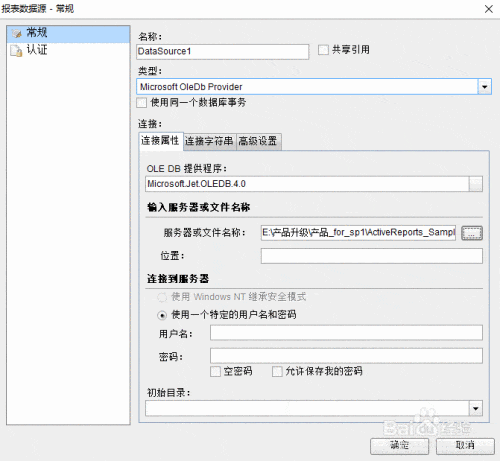
5、 点击确定按钮后,数据源创建完成,报表资源管理器的数据源节点下将新增一个名为DataSource1的子节点。
6、 数据集是指报表中实际要展示的内容。尽管数据源可能包含大量信息,如数据库中的多个表,但一张报表通常只需其中一或几张表的数据。创建数据集即是设定查询方式,从数据源中提取所需部分,确保报表呈现准确、相关的数据内容。
7、 ActiveReports报表可在同一模板中添加一个或多个数据集,具体操作步骤如下:
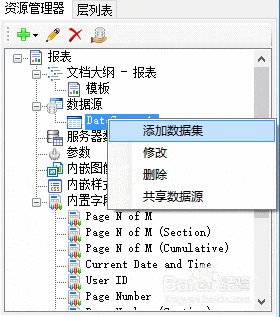
8、 在ActiveReports报表资源管理器中,右键单击已添加的DataSource1数据源节点,选择添加数据集菜单项即可。
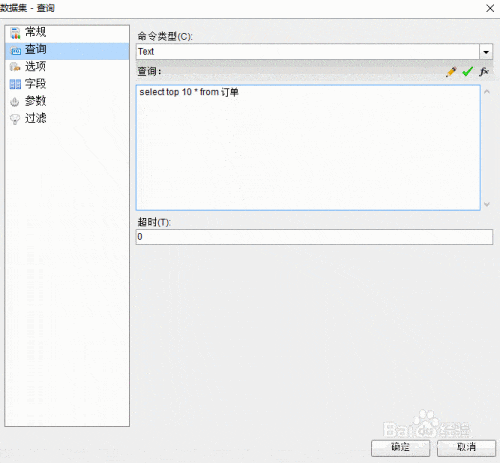
9、 在弹出的对话框中,切换至查询选项卡,输入SQL语句,如:select top 10 * from 订单。
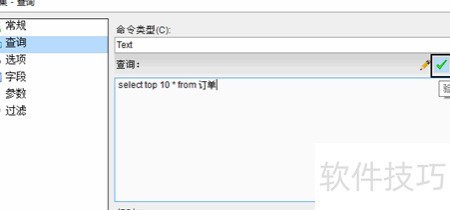
10、 点击验证数据集图标以检查SQL语句的正确性,若图标变灰且无提示则表示验证通过,若出现错误提示则说明SQL语句存在语法或逻辑问题。
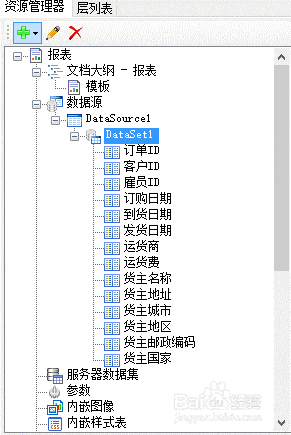
11、 点击返回报表资源管理窗口,选择DataSet1节点,即可查看SQL查询语句返回的所有数据字段。