热点:

    Xshell安装教程

      [   原创  ]   作者:
    收藏文章 暂无评论

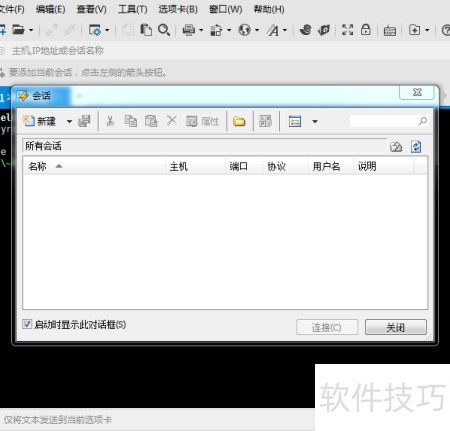
    Xshell是一款安全且实用的终端模拟工具。最近在使用阿里云服务器时,一直采用Putty连接,后来在安装软件过程中有人推荐了Xshell,便尝试下载安装并试用了一段时间,体验较为满意。本文将详细介绍Xshell的安装流程,后续还会分享具体使用方法,感兴趣的朋友欢迎持续关注相关操作经验分享。

    1、 百度搜索Xshell即可轻松下载,此处不再赘述。安装包下载完成后,双击运行将显示如下界面。
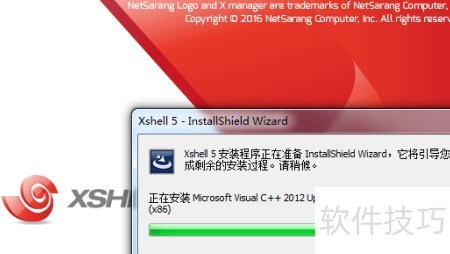
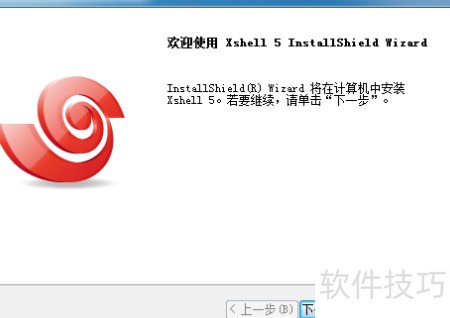
    2、 引导完成后将显示欢迎界面,所示,点击下一步继续。
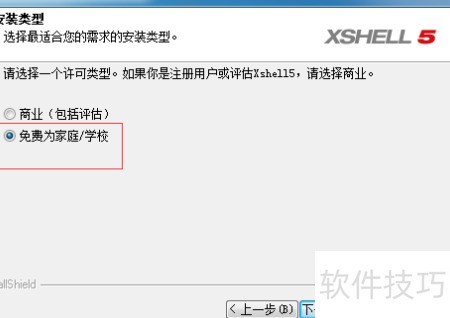
    3、 Xshell属于商业软件,选择商业需提供产品密钥。因仅用于个人用途,可选家庭/学校免费版,随后点击下一步继续操作。
    4、 需同意相关条款协议后方可进入下一步操作,具体所示。
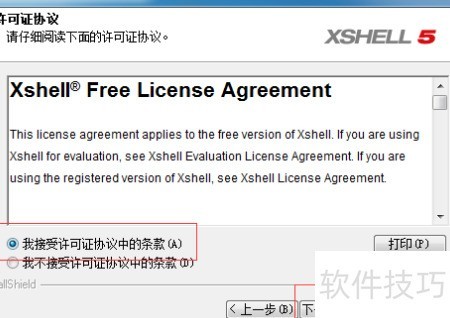
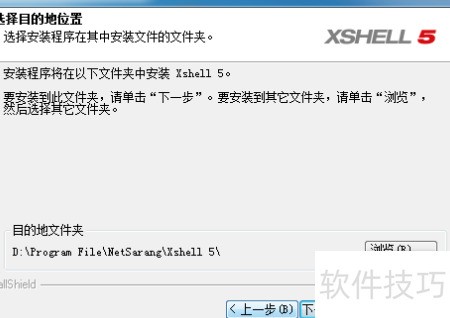
    5、 建议更改默认安装路径,不要选择系统盘,最好安装在其他磁盘分区,以便更好管理文件和释放系统空间。
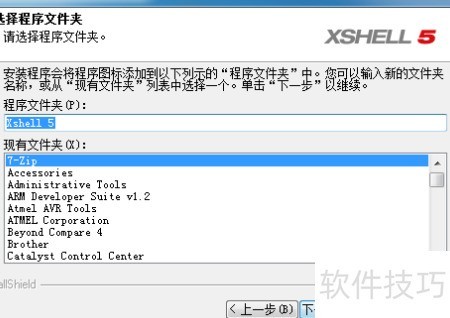
    6、 设置程序文件夹名称,保持默认选项,点击下一步继续操作。
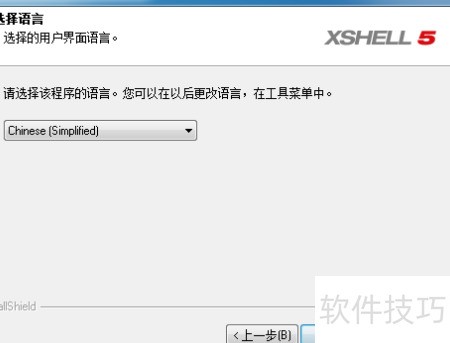
    7、 默认选择简体中文,随后点击安装继续后续步骤。
    8、 安装时会有进度条显示当前状态,耐心等待即可完成。
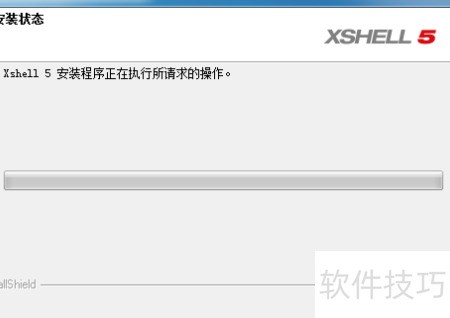
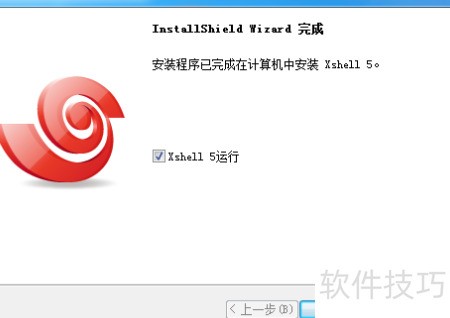
    9、 安装完成界面出现后,点击安装按钮即可完成操作。
    soft.zol.com.cn true https://soft.zol.com.cn/1190/11900179.html report 898 Xshell是一款安全且实用的终端模拟工具。最近在使用阿里云服务器时,一直采用Putty连接,后来在安装软件过程中有人推荐了Xshell,便尝试下载安装并试用了一段时间,体验较为满意。本文将详细介绍Xshell的安装流程,后续还会分享具体使用方法,感兴趣的朋友欢迎持续关注相...
    不喜欢(0) 点个赞(0)
    随时随地资讯查报价 就上ZOL手机客户端,点击或扫描二维码下载
    立即下载

    Xshell 6终端模拟器软件

    更新时间:2019年09月05日

    用户评分:9 | 2人点评

    软件类型:免费软件

    软件语言:英文

    Xshell 6终端模拟器软件
    • 更新时间:2019年09月05日
    • 软件大小:42.5MB
    • 软件分类:FTP软件
    • 语言种类:英文
    • 软件评级:2 人点评