

分享Xshell软件显示语言更改方法
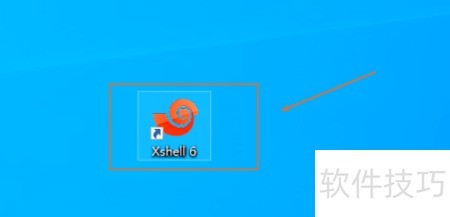
1、 双击桌面图标启动Xshell软件,操作界面所示。
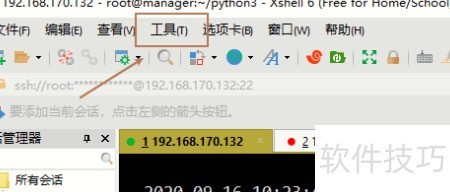
2、 打开后点击顶部工具栏,操作所示。
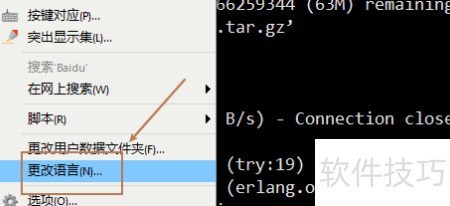
3、 在工具菜单中选择语言设置,操作所示。
4、 在语言设置界面,按需选择目标语言,操作所示。
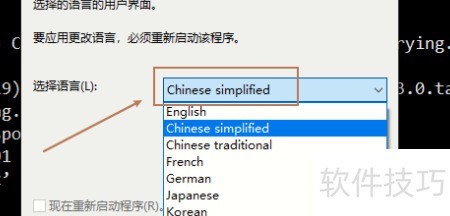
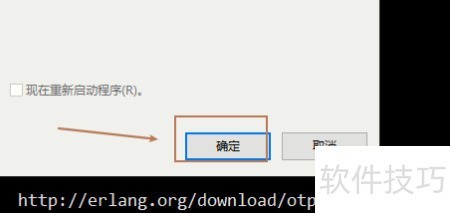
5、 选好后点击下方确定按钮即可,见图示。
6、 双击桌面图标启动Xshell软件。
7、 打开后点击顶部工具栏选项
8、 在工具菜单中选择语言设置进行修改
9、 在语言设置界面,按需求选择所需语言。
10、 选好后点击下方确定按钮即可完成。
分享Xshell软件显示语言更改方法
1、 双击桌面图标启动Xshell软件,操作界面所示。
2、 打开后点击顶部工具栏,操作所示。
3、 在工具菜单中选择语言设置,操作所示。
4、 在语言设置界面,按需选择目标语言,操作所示。
5、 选好后点击下方确定按钮即可,见图示。
6、 双击桌面图标启动Xshell软件。
7、 打开后点击顶部工具栏选项
8、 在工具菜单中选择语言设置进行修改
9、 在语言设置界面,按需求选择所需语言。
10、 选好后点击下方确定按钮即可完成。
 随时随地资讯查报价 就上ZOL手机客户端,点击或扫描二维码下载


