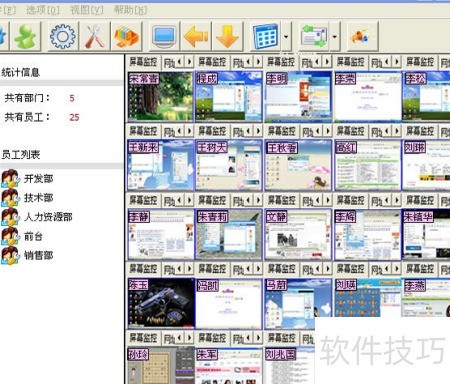
在各类企事业单位中,局域网电脑屏幕监控发挥着重要作用。通过实时查看内网计算机屏幕动态,可有效监督员工工作状态,同时对各终端运行的工作软件进行持续监控,提升管理效率。系统支持无人值守模式,并可在主控端远程操控所有受控设备,实现集中化、智能化的统一管理,保障办公秩序与信息安全。
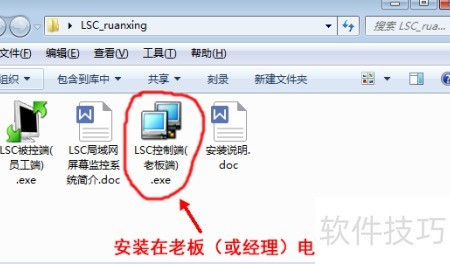
1、 要高效完成工作,需先准备好工具。首先通过百度搜索并下载LSC局域网屏幕监控系统,解压文件后,在控制端电脑运行LSC控制端(老板端).exe,按照安装向导依次操作,接受许可协议,连续点击下一步,即可顺利完成安装过程。整个流程简单快捷,便于快速部署使用。
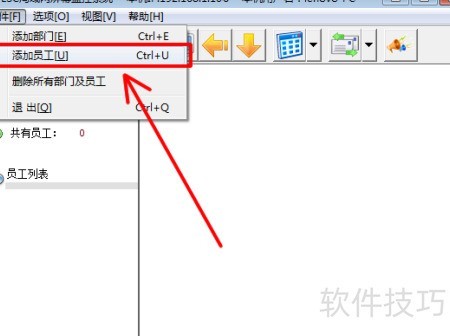
2、 安装完成后,控制端软件会自动启动。随后,进入文件菜单,选择添加员工选项,即可完成员工信息的添加操作。整个过程简单便捷,便于后续管理使用。
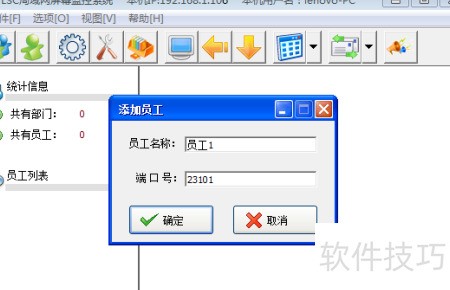
3、 界面中需配置两个参数:员工名称和端口号。员工名称用于标识被监控的计算机,将显示在监控画面左上角,便于在同时查看多台设备时快速识别每台电脑所属人员。若监控设备数量较少,可直接使用默认名称员工1。端口号则用于建立控制端与被控端之间的通信连接,可设置为0至65535范围内的任意数值,但必须确保在添加员工时设定的端口号与后续安装被控端软件时输入的端口号完全一致,否则无法成功连接。一般情况下,系统已预设默认端口号为23101,该值已能满足大多数使用场景,建议优先采用默认设置,避免因配置错误导致连接失败。正确填写这两项参数是实现稳定远程监控的基础。
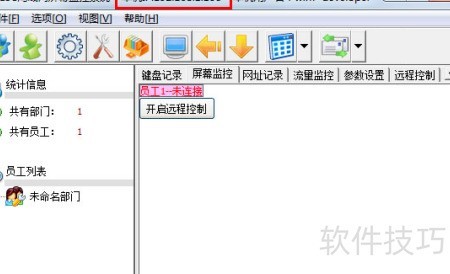
4、 在监控画面左上角,会清晰显示员工姓名 -- 未连接的提示,这是由于尚未安装被控端程序所致。同时,标题栏红色框内标注了本机的IP地址,这串数字需牢记,后续操作中将作为关键信息使用,请务必准确记录以便顺利进行下一步连接设置。
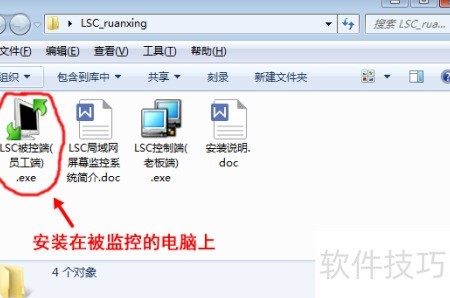
5、 前往目标电脑,安装LSC被控端(员工端).exe程序,确保连接正常。
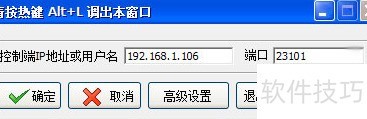
6、 安装完毕后,按下Alt+L快捷键打开主界面,在第一个输入框中填入控制端电脑的IP地址(即第4步中标注的IP),端口号则填写之前添加员工时所设置的IP地址即可。
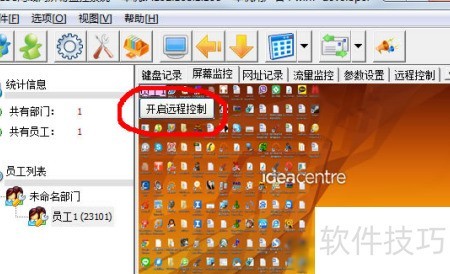
7、 回到控制端电脑旁,即可实时查看目标电脑画面。只需点击图中红框标注的开启远程控制按钮,便能使用本地鼠标和键盘操作对方电脑,实现远程操控功能,操作简便且响应迅速。
8、 当单位内需监控的电脑较多时,只需重复前述操作,即可将所有电脑屏幕画面以电视墙方式集中显示,实现多台电脑桌面的同步监控,轻松完成局域网内的屏幕监管。