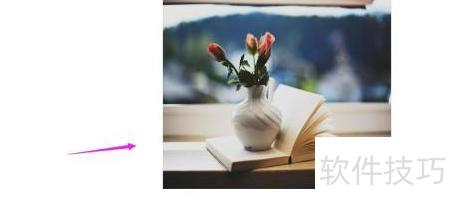
如何用PPT制作图片3D翻转效果?许多朋友对此不太了解,其实操作并不复杂,接下来就为大家详细介绍具体步骤,轻松实现炫酷的立体翻转动画。
1、 打开PPT,选择插入功能,点击图片选项即可添加。
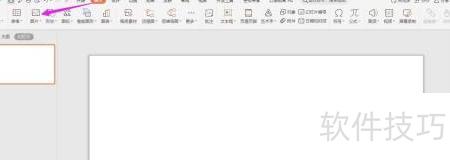
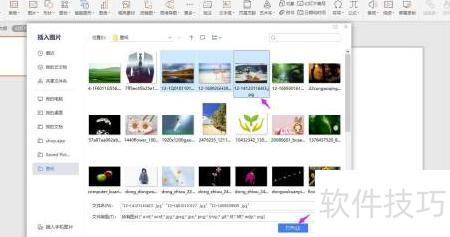
2、 选择本地三张图片后点击打开按钮
3、 选中所有图片后,点击顶部的水平居中按钮。
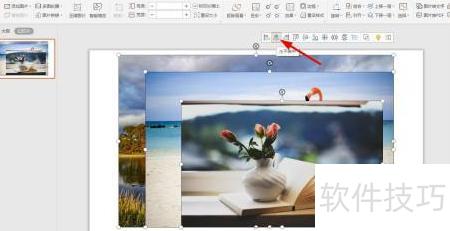
4、 点击靠上对齐按钮
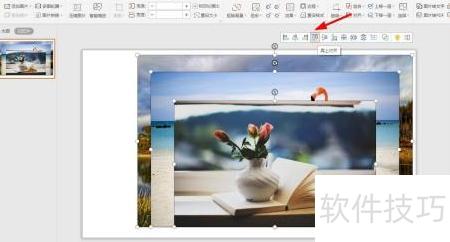
5、 统一调整所有图片至相同尺寸
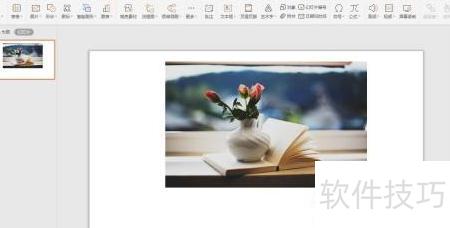
6、 全选图片后,点击动画中的自定义动画选项。
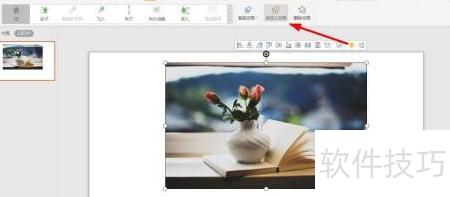
7、 点击右侧添加效果按钮
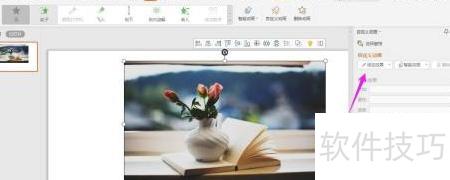
8、 选用飞入动画效果
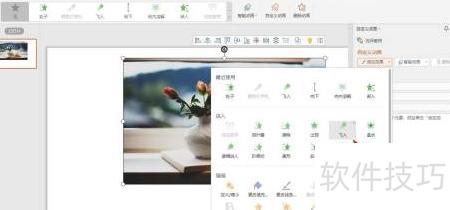
9、 设置慢速从左侧开始,所示
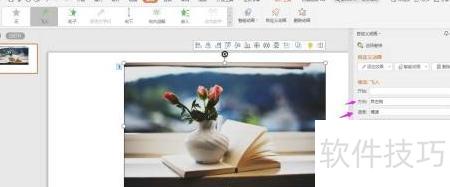
10、 继续点击添加效果,选择层叠选项。
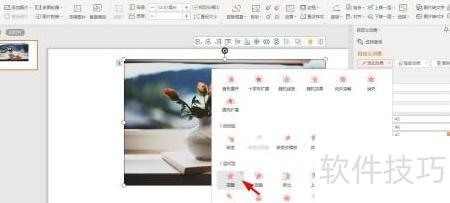
11、 向右转,慢速行驶
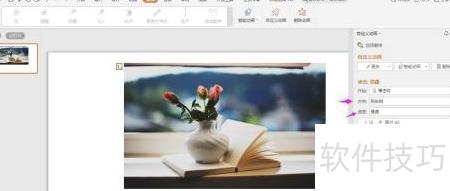
12、 将红色依次置于绿色后面,所示。

13、 将所有层叠效果调整为从上一项开始。
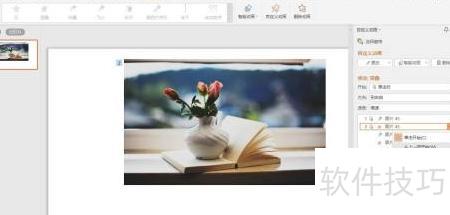
14、 将所有绿色效果替换为从上一项开始。
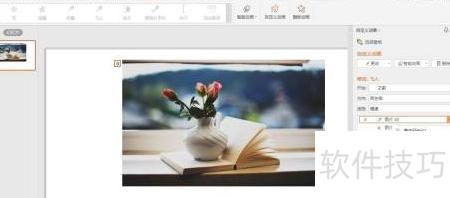
15、 3D翻转效果已制作完成,具体效果所示。