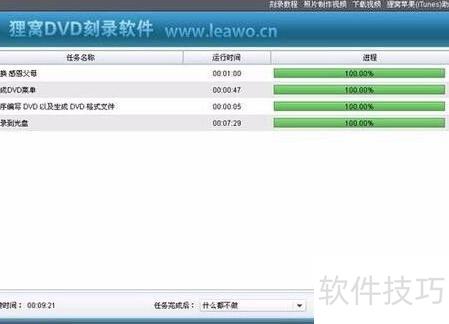
将照片制作成视频,再刻录成DVD光盘寄回老家,方便父母用DVD机播放观看,具体操作步骤如下:
1、 启动转换工具,进入主界面后点击中央的添加按钮,导入已制作完成的PPT文件,文件将显示在列表区域,所示。
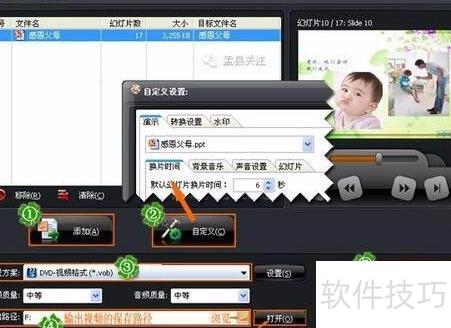
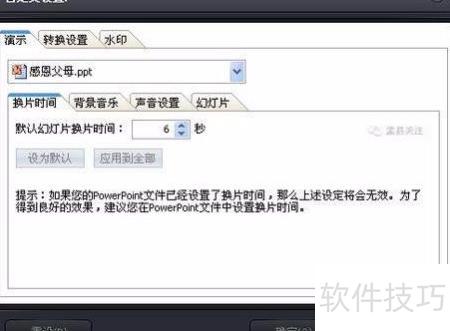
2、 在主界面中央点击自定义(C)按钮,即可进入自定义设置窗口。在此可配置幻灯片的演示、切换效果及水印等选项。演示设置中包含换片间隔、背景音乐、音效控制以及幻灯片播放相关参数,操作直观,便于个性化调整,满足不同展示需求。
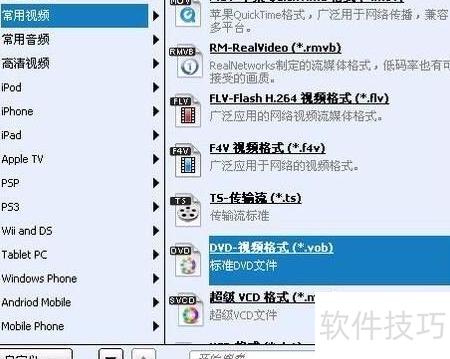
3、 预设输出格式包含多种主流视频类型,如MP4、FLV、DAT、MPG、MPEG、3GP、3G2、ASF、RMVB、RM、DV、AVI、MOV、WMV、VOB、MKV、MTS等。建议从常用视频中选择VOB格式,因其特别适用于后续的光盘刻录操作。VOB是DVD视频的标准格式,能确保最佳兼容性与播放效果。虽然其他格式也可用于刻录,但使用VOB可最大程度保证光盘在各类设备上的正常读取与播放,操作更稳定高效。
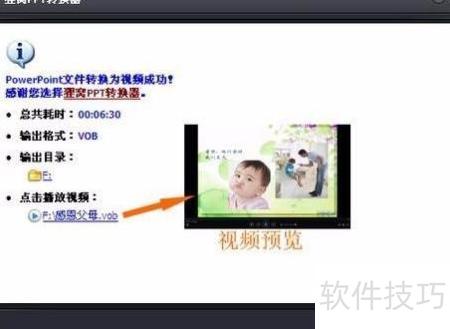
4、 点击主界面右下角的开始按钮即可启动PPT转视频功能,转换过程迅速高效。完成后,系统将显示转换详情信息,所示。您可点击点击播放视频下方的蓝色链接,自动调用默认播放器观看生成的视频内容。
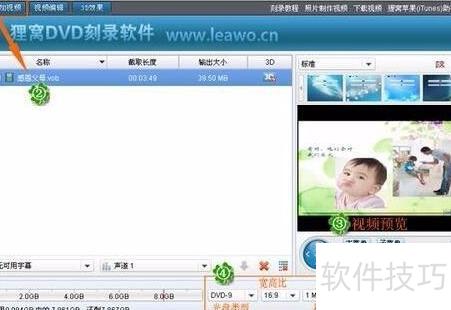
5、 打开Liwo DVD刻录软件,点击主界面左上角的添加视频按钮,浏览并导入所需视频文件。软件底部会显示文件占用的光盘容量,可在此处选择光盘类型、视频比例及比特率。右侧区域支持视频预览,便于确认内容无误后再进行刻录操作。
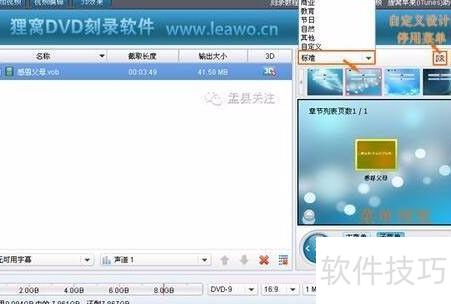
6、 主界面右侧可预览并编辑菜单模板,提供自然、标准、教育、商务、节日及自定义等多种样式供选择。若文件单一,无需使用开始菜单,所示,点击停用菜单按钮即可。设置后,将光盘放入播放设备时,视频内容将自动启动播放,无需手动操作,方便快捷。
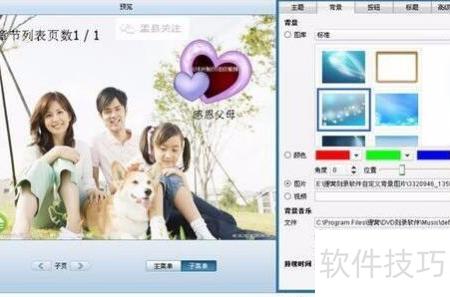
7、 可自定义模板,灵活设置个性化菜单,提供主题、背景、按钮、标题及高级选项等编辑功能。选择一张家人合照或喜爱的图片作为背景,搭配喜欢的字体与样式进行设计。完成编辑后,记得点击确定保存设置,返回主界面即可生效。
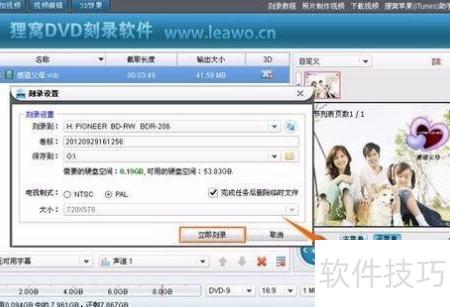
8、 将内容刻录至DVD时,点击主界面右下角按钮,打开刻录设置窗口。在此完成最后配置,主要包括选择刻录设备、临时文件存储路径及电视制式等选项。除刻录到需指定目标刻录机外,其余参数均可采用默认设置,操作简便快捷。
9、 刻录完成后,电脑右下角会显示DVD制作已经完成的提示,刻录机随即弹出已刻录好的光盘,整个过程顺利结束。