在微视中关闭歌词字幕的方法是在视频编辑时调整音乐设置,通过相关操作即可实现关闭,具体步骤需在编辑界面中找到音乐选项进行设定。
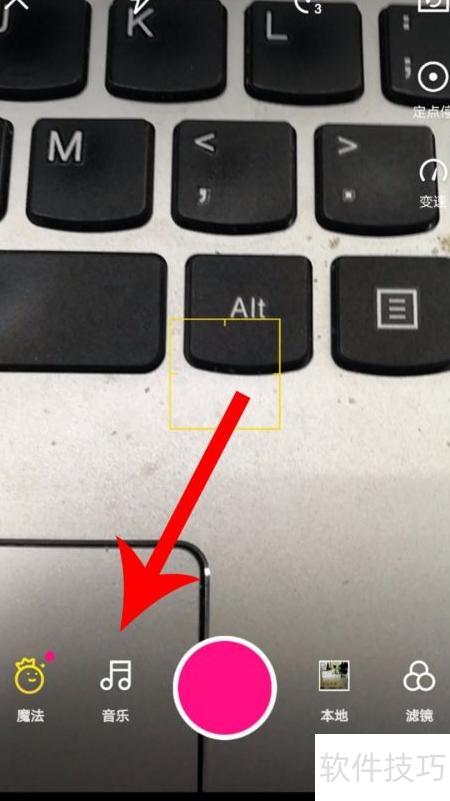
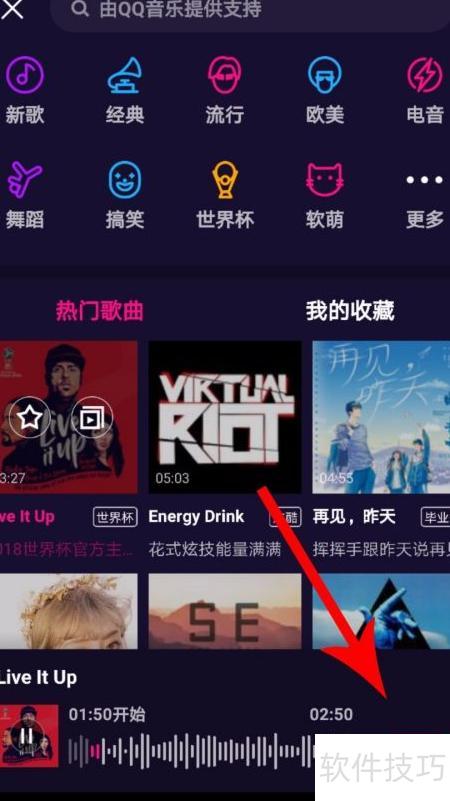
1、 打开微视进入拍摄页面后,点击底部音乐选项开始选择背景音乐。
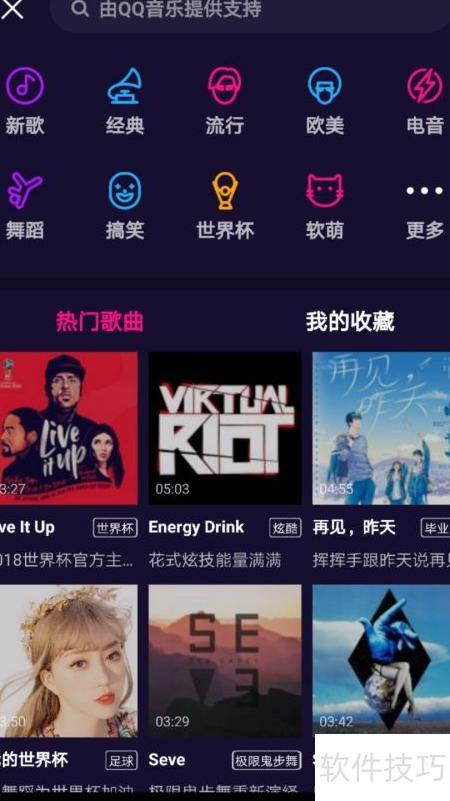
2、 进入微视音乐选择页面后,系统会自动为歌曲类音频添加歌词字幕,而搞笑、舞蹈、卖萌等非歌曲类音频则不会配备字幕,因其本身并非歌曲。若选用无字幕的音频,生成的视频自然不带歌词显示。但若选择了自带歌词字幕的歌曲,又希望去除字幕,该如何操作?接下来的内容将为您详细介绍具体方法,帮助您轻松实现无字幕视频效果。
3、 选择一首带字幕的歌曲,点击右下角使用确认,进入视频拍摄界面后,屏幕底部便会显示动态歌词。
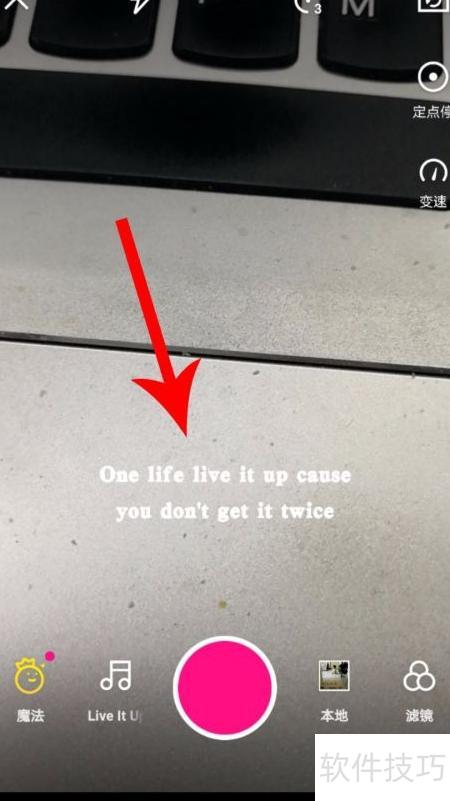
4、 先专注完成视频拍摄,暂不处理字幕,后续再寻找关闭歌词字幕的方法。
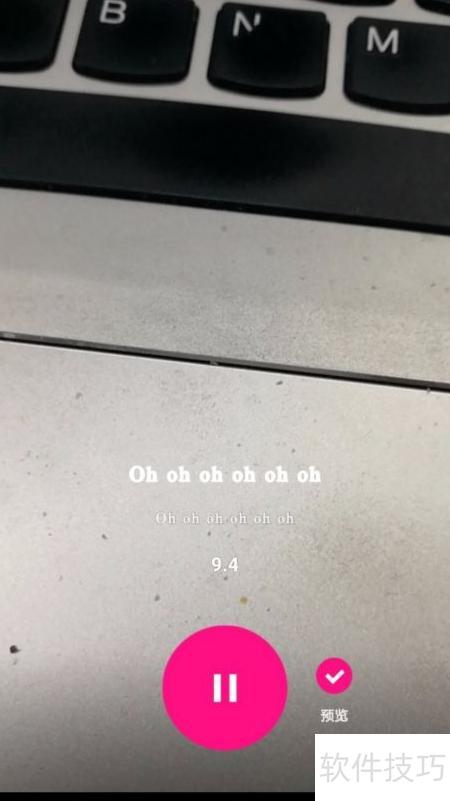
5、 视频录制完成后,再次点击页面下方的音乐按钮,此时将弹出音乐设置窗口,而非重新进入选曲界面,请留意这一变化。
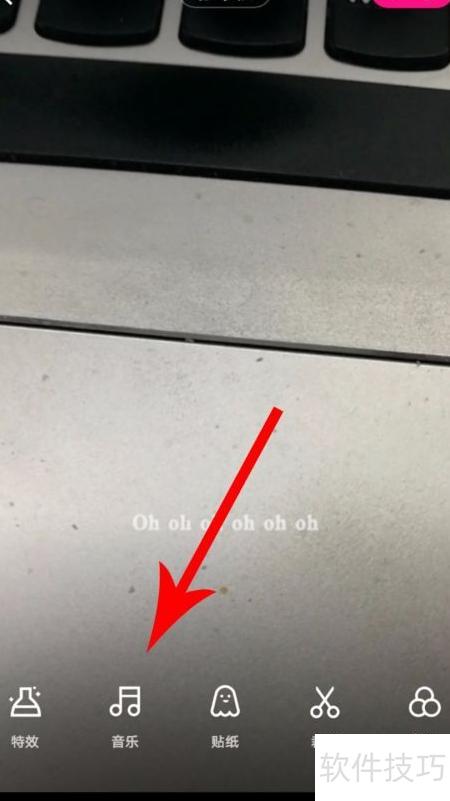
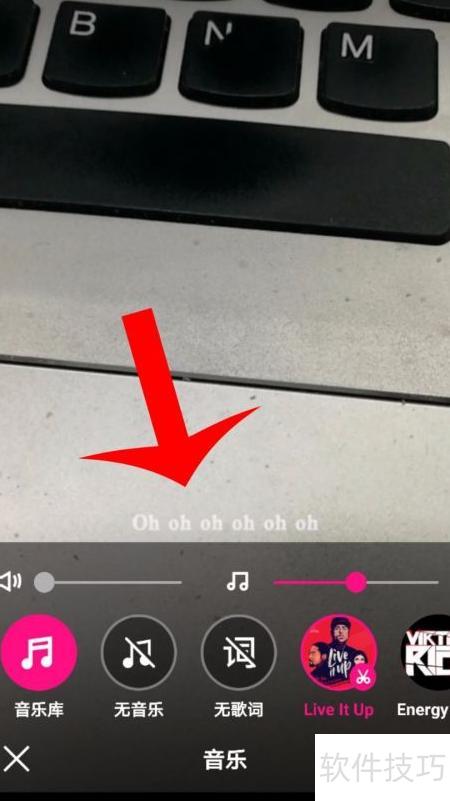
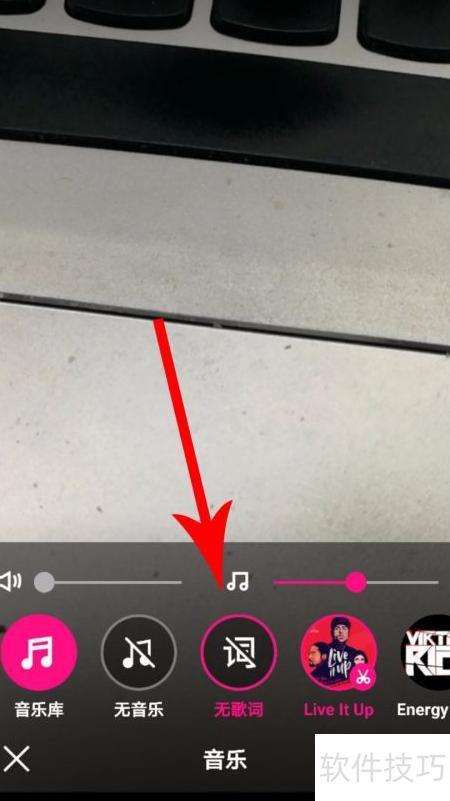
6、 在此界面无需调整视频或音乐的其他设置,只需选择无歌词选项,即可关闭歌词字幕,最后点击右下角的√确认保存设置。
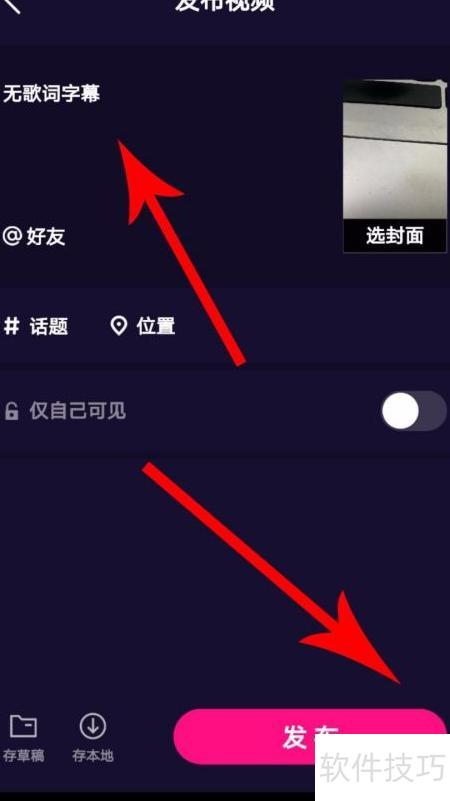
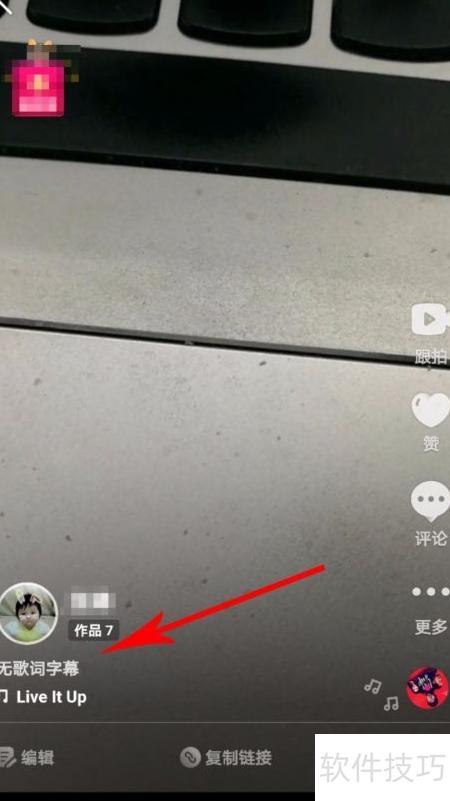
7、 完成文字编辑后,点击页面底部的发布按钮,无歌词字幕的视频即可成功发布。打开查看,效果符合预期。这样就顺利实现了微视中关闭歌词字幕的操作。