

当Windows 10提示应用商店缓存可能已损坏时,可通过运行WSReset命令清除缓存,重启应用商店即可恢复正常功能。
1、 Windows应用商店作为系统核心组件之一,每日吸引大量Windows 10用户访问。然而,许多用户在下载、安装或启动应用时,常会遭遇各种错误,数量多达数十甚至上百种。其中,Windows应用商店缓存可能已损坏是最为普遍的问题之一。该错误会影响用户的正常使用,导致应用无法顺利获取或运行,给日常操作带来不便,亟需有效方法进行修复和维护,以保障商店功能的稳定与流畅。
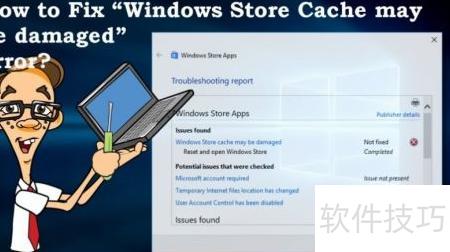
2、 该问题多发生在应用下载或更新过程中,对使用新版Windows 10 S系统的用户影响尤为严重,因其仅支持从应用商店安装软件。错误提示明确指向Windows应用商店缓存损坏,说明故障根源在于缓存文件异常,导致应用无法正常获取或安装,进而中断操作流程,严重影响系统功能的正常使用。
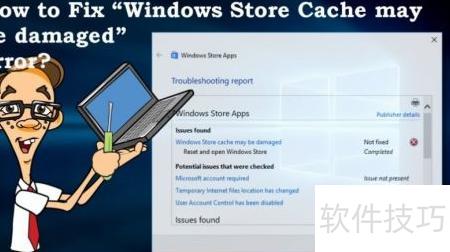
3、 当遇到Windows Store缓存可能已损坏等问题时,重置应用商店有助于排查故障。若重置后问题依旧,建议进一步清理或修改Store缓存文件夹,甚至考虑重新安装应用商店程序。这些操作涉及系统文件的调整,需谨慎处理。为确保操作正确,以下将提供详细步骤指引,帮助用户逐步完成修复过程,恢复应用商店的正常功能。
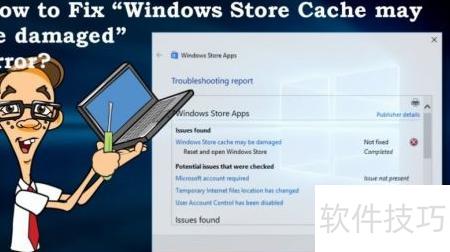
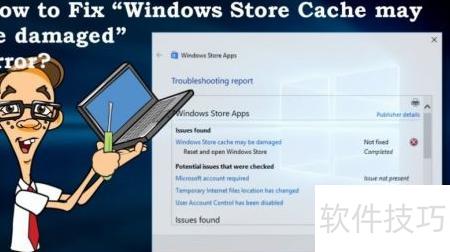
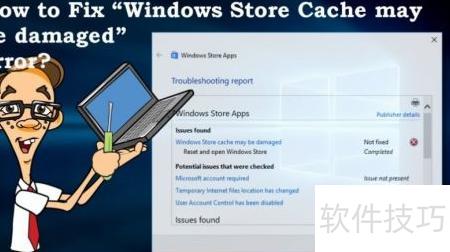
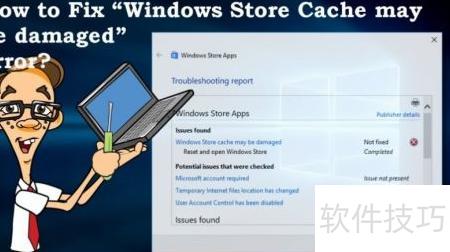
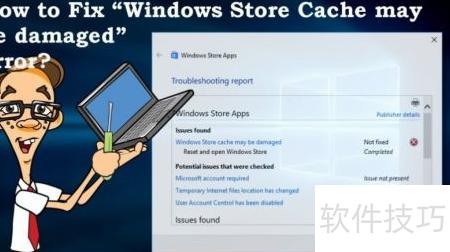
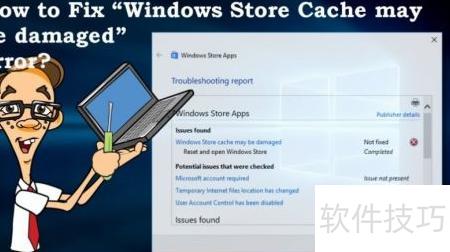
4、 在尝试任何修复操作前,建议先运行Windows应用商店的故障排除工具。该程序能够检测可能导致Windows Store缓存损坏问题的根本原因,并提供更详细的诊断信息,有助于准确解决问题,提升修复效率。
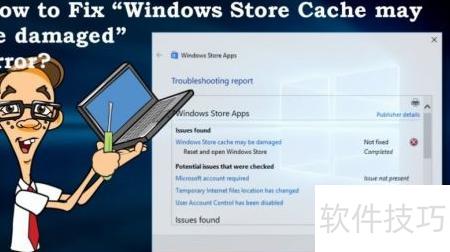
5、 重置Windows应用商店以解决相关问题。
6、 按下Windows键+R,在运行框中输入C:WindowsSystem32后回车。注意C代表系统盘符,若系统安装在其他盘,请根据实际情况修改盘符字母即可。
7、 在系统盘的System32目录下查找名为WSReset.exe的程序文件。
8、 右键点击并选择以管理员权限运行。
9、 在UAC提示框中点击是,然后关闭所有窗口。
10、 重启Windows应用商店,重新下载所需应用。
11、 将Windows Store缓存文件夹进行重命名,以清除应用商店的临时数据。
12、 按下Windows键+R,在运行窗口中输入C:Users用户名AppDataLocalPackagesMicrosoft.WindowsStore_8wekyb3d8bbweLocalState后按回车。请注意,需将路径中的C:替换为您的系统盘符,并将用户名更改为当前登录账户的实际名称,以确保准确进入目标文件夹。操作时请仔细核对路径信息。
13、 进入LocalState目录后,找到并打开其中的Cache文件夹。
14、 若发现该文件,请将其改名为Cache.old。
15、 在LocalState文件夹空白处右键,选择新建中的文件夹选项。
16、 命名为Cache后关闭文件资源管理器窗口。
17、 重启电脑后,运行Windows应用故障排除工具进行问题检测与修复。
18、 若检测到Windows Store缓存损坏,系统将自动进行修复处理。
19、 重装Windows应用商店以解决相关问题。
20、 按下Windows键+R,输入PowerShell后回车即可打开。
21、 右键点击搜索结果,选择以管理员身份运行即可。
22、 输入Get-Appxpackage -Allusers后按下回车键执行命令。
23、 找到Windows Store条目,选中后按Ctrl + C复制其包名称。
24、 随后,输入命令 Add-AppxPackage -register C:Program FilesWindowsApps -DisableDevelopmentMode。注意:请将命令中的C:替换为系统实际的根目录盘符,并将 PackageFullName 替换为 Windows Store 应用的实际包名。粘贴时可使用Ctrl + V快捷键完成内容替换。确保路径和包名准确无误,以避免执行失败。操作前请确认已获取相应权限,以免因权限不足导致注册失败。整个过程需在管理员权限的 PowerShell 环境中进行。
25、 以管理员身份重新启动PowerShell程序。
26、 在命令提示符中输入 Add-AppxPackage -register C:Program FilesWindowsApps -DisableDevelopmentMode,然后按下回车键执行该命令,以完成应用包的注册操作。
27、 重启系统,确保所有更改生效。
28、 若上述方法均无法修复Windows 10中Windows Store缓存可能已损坏的问题,最后可尝试卸载并重新安装相关应用,或使用如Reimage、RegCure Pro等系统优化工具,全面检测和修复电脑运行状况,以解决潜在的系统错误,恢复应用商店的正常功能。


