

据反映,华硕部分主板存在通病,尤以低端型号为甚,开机常显示CMOS Checksum Bad错误提示。
1、 问题说明
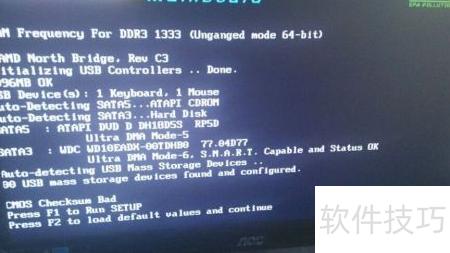
2、 开机后显示界面,无法进入系统,重点关注最后两条信息。
3、 按下F1键可进入BIOS设置界面。
4、 按下F2后系统卡住无法进入,片刻后自动关机。
5、 解读数据
6、 系统启动时的信息,我们逐项进行分析。
7、 显然指的是内存,其中DDR3 1333为内存的型号规格。
8、 AMD北桥芯片,版本C3,明显指向采用AMD芯片组的主板型号。
9、 初始化USB控制器已完成,表示系统正在启动并成功配置USB接口设备,确保外接装置能正常运作。此过程为硬件识别与驱动加载的关键步骤。
10、 USB设备包括一个键盘和一个鼠标,表示当前连接在USB接口上的外设有这两种。
11、 第五、六句中的Auto-Detecting SATA5...ATAPI CDROM, SATA3...Hard Disk明确指代DVD光驱和硬盘设备。紧接着的第七、八句则进一步列出了该DVD光驱的具体型号以及硬盘的详细型号,提供了更完整的硬件信息,有助于识别和确认计算机内部存储设备的配置情况。
12、 最终显示的关键信息为CMOS校验失败,表明CMOS校验和出现错误。
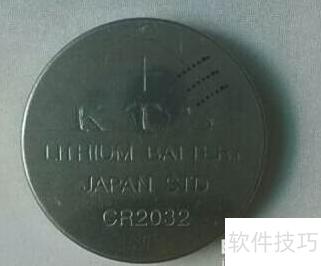
13、 CMOS是主板上的纽扣电池,为BIOS提供电力以保存系统设置信息。
14、 校验失败原因可能包括多种情况
15、 染上病毒
16、 无软驱却启用了软驱功能
17、 主板CMOS电池没电导致设置丢失
18、 主板供电电路出现问题
19、 染上病毒
20、 稍等片刻后再尝试开机,通常可以正常启动,但使用一段时间后可能再次自动关机。开机后立即运行杀毒软件进行全面扫描,排除病毒或木马嫌疑。若未发现问题,再继续后续操作步骤。

21、 开机无反应如何处理
22、 无法开机时应如何快速应对?
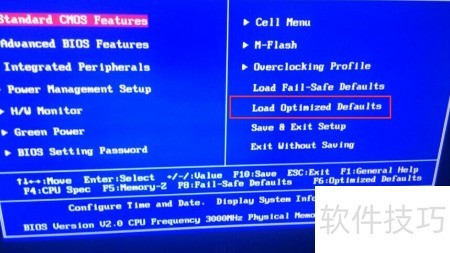
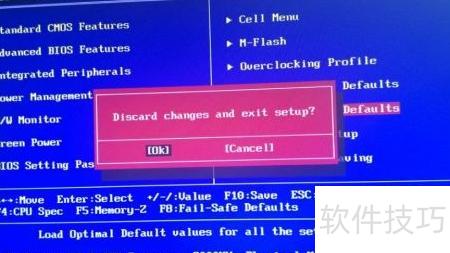
23、 按下F1进入BIOS界面,选择加载优化默认设置,保存后重启电脑进行初步测试。
24、 开机虽能启动,但运行不久便死机或自动关机,重启后问题依旧反复出现。
25、 检查软驱是否已启用
26、 按下F1键即可进入BIOS设置界面
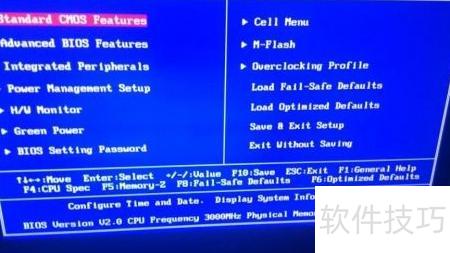
27、 接着进入标准CMOS功能设置界面。
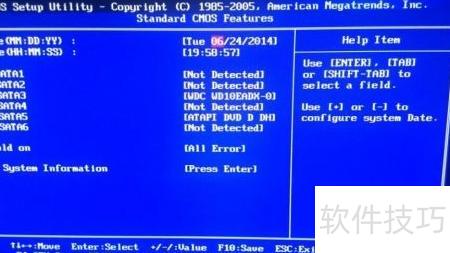
28、 日期和时间显示准确,列表中可见WDC WD10EADX-0为硬盘设备,另一项ATAPI DVD D DH为DVD驱动器,软驱未启用。
29、 若已开启软驱,只需在该选项上按回车键,将其更改为Not Detected即可关闭。由于当前电脑未安装软驱,此操作可有效禁用该设备,避免系统误识别或占用资源。
30、 CMOS电池没电了
31、 由于未启用软驱,需进一步排查是否因CMOS电池失效导致问题。打开主机箱,找到主板上明显的圆形纽扣电池并取下,静置一段时间后再重新安装,以此完成CMOS放电操作,恢复默认设置。
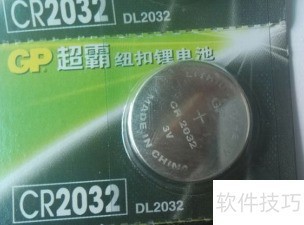
32、 等待几分钟或半小时均可,期间可离开电脑。开机进入BIOS后,查看系统时间是否准确,若时间错误,说明放电成功。若问题依旧,建议更换CMos电池。常见型号为CR2032的3V纽扣电池,价格便宜,一般在大型超市或数码商店即可购得,费用仅需几元。
33、 主板供电出问题
34、 若问题依旧,需检查主板线路,因缺乏专业工具,建议送至维修点,由技术人员使用专用设备进行检测与处理。


