

可尝试重置应用商店缓存、重新注册应用商店组件或通过系统更新修复错误0xC0EA000A。
1、 错误代码0xC0EA000A是Windows Store运行过程中出现的一个常见问题,已影响大量Windows 10用户。该错误通常在用户打开应用商店并尝试下载任意应用程序时发生。值得注意的是,它并不表示电脑存在严重故障或感染了恶意程序,系统整体运行依然稳定。大多数情况下,此问题不会引发卡顿、崩溃或意外重启等影响操作体验的状况,设备的基本功能仍可正常使用,用户无需过度担忧硬件或系统安全受到威胁。
2、 0xC0EA000A错误通常与微软服务器有关,多在系统推送重大更新或热门游戏、应用上架商店期间频繁出现。不少用户反映遭遇该问题后无法正常访问服务,并表示难以找到有效的解决方法。该故障并非源于本地设备,而是服务器端响应异常所致,因此用户往往只能等待官方修复。
3、 目前除了等待,你无法自行修复微软服务器问题,我们建议优先选择等待。但若不愿被动等候,也可尝试下载特定应用来缓解状况,虽不能根本解决,却能在一定程度上改善使用体验。

4、 首先,请关闭电脑,注销当前的Microsoft账户后再重新登录。这一操作较为简单,无需过多说明,但需注意应选择关机而非重启,以确保账户能正确重新登录。完成上述步骤后,若Windows应用商店仍无法正常使用,建议再考虑采取其他解决方法。整个过程旨在通过基础操作排查问题,为后续处理提供前提条件。
5、 建议您清理Windows应用商店的缓存,操作十分简便。若从未尝试过,只需按照相应步骤进行即可完成。
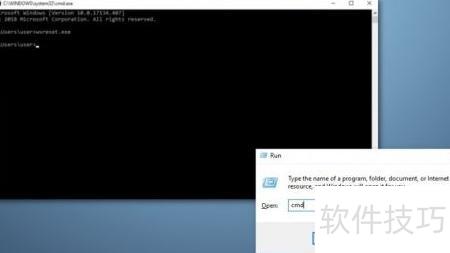
6、 按下Win键加R,输入cmd并回车。
7、 点击确定按钮或按下回车键确认操作。
8、 在运行对话框中输入 wsreset.exe 并按下回车键,系统将执行清除 Windows 应用商店缓存的操作。
9、 重启电脑后,再尝试从应用商店下载程序。
10、 若Windows出现错误,可能是日期时间设置不当所致。请检查当前设置,必要时进行调整。具体操作如下:
11、 进入控制面板,点击时钟、语言和区域进行设置。
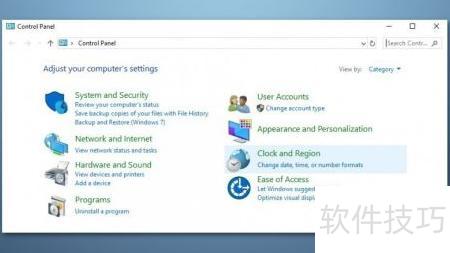
12、 点击更改设置选项。
13、 勾选同步Internet时间服务器,并点击立即更新即可完成设置。
14、 点击确定后关闭窗口。
15、 重启电脑后,确认日期和时间设置准确无误。
16、 若同步失败,请按下Win键加R键,输入services.msc后回车。在服务窗口中找到Windows时间服务,右键选择重新启动。随后再次尝试同步日期和时间。同步成功后,打开Windows应用商店,继续下载所需应用即可正常运行。
17、 定期使用电脑优化工具至关重要。专业的注册表清理和恶意软件查杀软件有助于维护Windows系统的稳定与高效,确保设备始终处于良好运行状态。为获得最佳效果,建议选用可靠的优化软件,如Reimage或RegCure Pro,它们能有效修复系统问题,提升整体性能,让您的电脑长期保持流畅体验。
18、 开启Windows搜索功能
19、 输入Powershell,右键选择以管理员权限运行该程序。
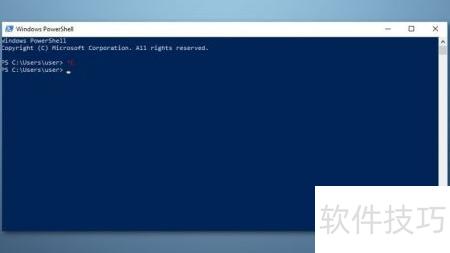
20、 通过 PowerShell 命令获取系统中的应用包信息,并对每个应用包执行注册操作。具体流程为:遍历所有应用包,针对其安装路径下的 AppXManifest.xml 配置文件,调用注册指令重新注册应用,同时禁用开发模式,以确保应用正常运行并修复潜在的部署问题。
21、 等待过程结束,重启电脑即可。


