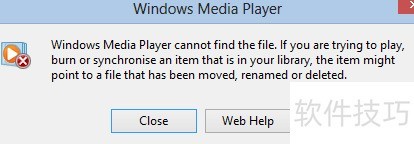
检查文件路径是否正确,确认文件未被移动或删除,重新导入媒体库即可解决问题。
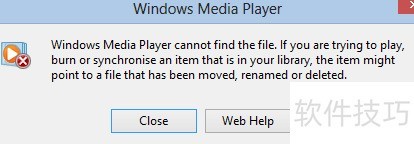
1、 Windows媒体播放器无法找到该文件这一问题已存在多年,大量用户曾遭遇此情况。实际上,该错误通常出现在尝试从CD播放音乐、访问媒体库或复制CD及库中文件时。尽管令人困扰,但多数情况下解决方法较为简单,只要按照正确步骤操作,大多数人都能顺利修复该问题,恢复正常播放与文件读取功能。
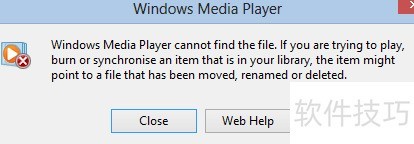
2、 正如您所察觉,该错误通常由文件被移动、重命名或删除所致。若系统提示Windows媒体播放器找不到文件,建议首先确认播放器是否支持目标文件的格式。具体操作时,需核对文件类型是否在播放器兼容范围内,并确保文件路径正确无误,未发生变动或丢失。
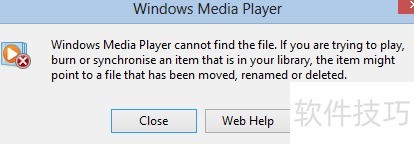
3、 关闭Windows Media Player播放器程序。
4、 依次点击开始菜单、控制面板、大图标、管理工具,最后打开服务选项。
5、 找到Windows Media Player 网络共享服务,右键点击后选择停止即可。
6、 进入C:Users当前用户目录AppDataLocalMicrosoftMedia Player文件夹。
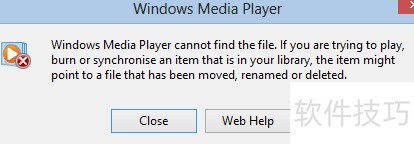
7、 搜索所有名称为CurrentDatabase_*.wmdb和LocalMLS_*.wmdb的文件。
8、 重复第二步和第三步操作,但不要点击停止,应选择开始以重新启动媒体共享服务。
9、 重启Windows Media Player以恢复正常使用。
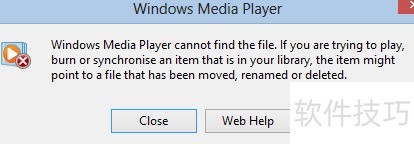
10、 是否遇到Windows媒体播放器找不到文件的提示?若出现该问题,建议检查媒体库路径设置是否正确。打开播放器后,进入工具菜单中的选项,再点击翻录音乐标签页,确认其中指定的存储位置是否存在或准确无误。如路径错误,请更正为正确的文件夹路径即可解决问题。
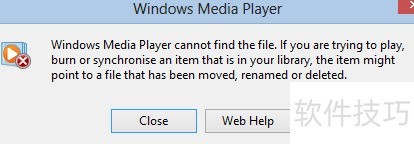
11、 若路径为空或位置不符,可能导致Windows媒体播放器找不到文件的错误。解决方法是找到更改按钮,点击后输入正确的路径即可重置。
12、 若在Windows Media Player中找到了正确路径,建议立即进行相应操作。
13、 关闭Windows Media Player播放器程序。
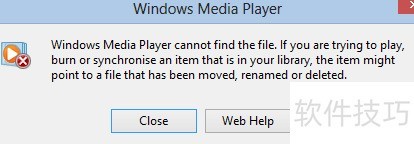
14、 点击开始菜单,选择计算机选项。
15、 右键点击音乐,选择属性即可。
16、 选择包含文件夹功能,指定音乐存储位置。
17、 接着打开库,选择相同路径,点击设置保存位置,确认即可。
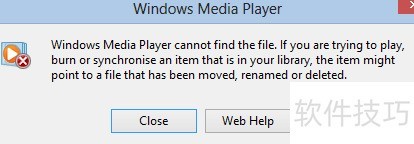
18、 若上述方法仍无法解决Windows媒体播放器找不到文件的问题,建议使用能自动检测并修复故障的工具。如RegCure Pro或SpeedyPC Pro等软件,操作简便,可有效定位问题根源。这两款程序均可免费下载使用,帮助您快速恢复系统正常运行,提升电脑整体性能与稳定性。
19、 此外,这些工具均针对电脑优化设计,可扫描并修复注册表、文件及软件等相关问题。请立即使用它们来解决Windows媒体播放器无法找到文件的故障,操作简单且高效可靠。