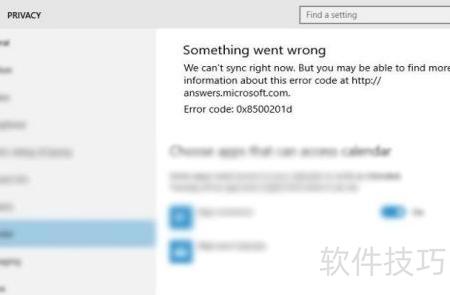
出现Windows 10同步错误0x8500201d时,可尝试清除凭据、重启同步服务或重置云同步组件来解决。
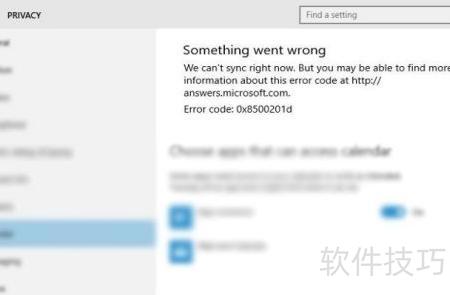
1、 在使用Windows 10系统同步Outlook时,用户常会遇到错误代码0x8500201d。该问题通常表现为同步失败,并提示发生问题,当前无法完成同步。这一故障多出现在安装了最新Outlook更新或升级至Windows 10周年纪念版的设备上。系统更新与邮件客户端之间的兼容性异常可能是主要原因。部分用户反馈,在更新后首次配置账户时更容易出现此状况,影响邮件、日历及联系人等数据的正常同步,需通过调整设置或修复应用来解决。
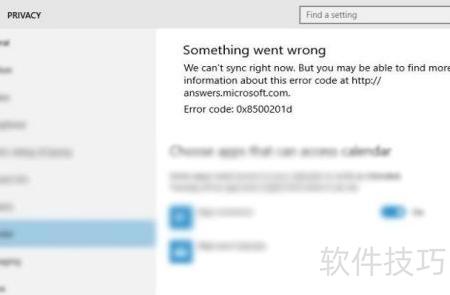
2、 部分用户反映,在使用集成邮件功能管理邮箱账户时,开始出现0x8500201d错误提示。您可能会尝试通过重置设置来解决该问题。与许多同类故障类似,此问题同样存在有效应对方法。若自行操作未能奏效,建议参考我们提供的解决方案以恢复正常功能。
3、 重新添加Outlook账户以解决问题
4、 为提升同步效果,建议先删除已添加的Outlook账户,再重新添加。此操作同样适用于在邮件应用中出现类似提示的情况。
5、 查找邮件应用
6、 设定输入参数
7、 点击管理账户按钮。
8、 选择账户并删除。
9、 重新打开邮件应用,再次添加账户信息。
10、 方法二:账户管理的其他方式
11、 账户同步方式存在差异,但初始步骤保持一致。
12、 打开应用,进入设置界面。随后点击添加账户,输入正确的登录信息完成账户添加。接着启动邮件应用,选择设置选项,进入管理账户并选中你的账户。找到禁用联系人同步功能并点击启用。操作完成后退出应用程序,重新启动程序,此时同步功能应恢复正常运作。
13、 排查操作系统出现的问题
14、 若上述方法未能解决问题,故障可能并非出自应用程序本身。此次同步失败很可能是由于Microsoft服务器端出现异常所致。除了运用系统自带的故障排查工具外,还可借助RegCure Pro扫描系统,检测是否存在关键文件丢失或损坏的情况,从而进一步定位并修复潜在问题。