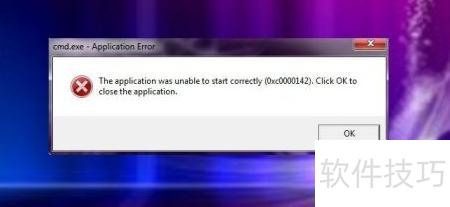
如何解决Windows中应用程序无法初始化(0x0000142)的问题?可尝试重启资源管理器、修复系统文件或重装相关程序。
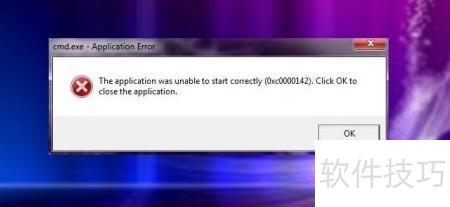
1、 应用程序无法正确初始化(0x0000142)是一个常见的错误,影响所有版本的Windows系统用户,尤其在Windows 7中更为频繁。该问题成因复杂,可能涉及系统文件损坏、环境变量异常或软件兼容性等多种因素,导致程序启动失败。
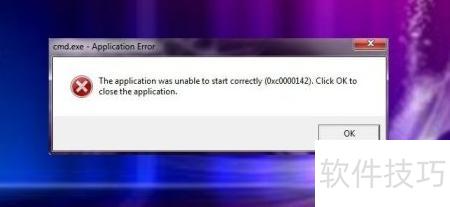
2、 在启动控制台程序或其他类型的应用时,可能会出现此问题,有时表现为程序无法正常运行。这通常与关键的DLL文件有关,这些文件负责不同应用程序间的通信,一旦损坏或异常,就会引发故障。导致问题的原因多种多样,相应的解决方法也各不相同,我们整理了几种有效的应对方案。
3、 该方案的信誉将归属于用户Phantom010。
4、 以安全模式通过网络启动电脑。
5、 重启设备,看到Windows标志后,按机型选择F8或F2键。
6、 选择带网络的安全启动模式。
7、 点击开始菜单,选择运行选项。
8、 输入eventvwr打开事件查看器
9、 立即运行任意应用程序。
10、 可尝试其他途径登录该应用。
11、 点击开始菜单,进入设置中的控制面板,在管理工具里找到事件查看器并打开。
12、 按下Win键加R键,在弹出窗口中输入regedit并确认。
13、 打开注册表编辑器后,进入名为 HKEY_LOCAL_MACHINE 的文件夹,接着依次展开并找到 Software 项。
14、 接着输入 Microsoft > Windows NT > 当前版本信息即可完成操作。
15、 点击Windows文件夹,然后选择其中名为LoadAppInt_DLls的文件。
16、 右键点击该项,选择修改,把数值从1改为0,退出编辑器,系统可能提示重启设备以完成设置。
17、 若原有方法无效,建议安装RegCure Pro以修复可能受损的注册表文件,提升系统稳定性与运行效率。