热点:

    Win10语音识别使用指南

      [   原创  ]   作者:
    收藏文章 暂无评论

    大家都知道手机能通过语音识别将说话内容转为文字,那么电脑是否也能实现这一功能?其实,Windows系统本身就具备语音识别功能。只需简单设置,就能让电脑听懂你的指令。接下来就为大家详细介绍如何开启并使用Windows系统的语音识别功能,轻松实现语音输入与操作。

    1、 同时按下Win键和R键,打开运行对话框。
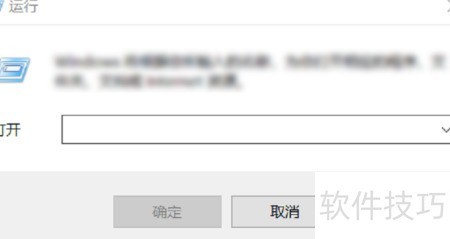
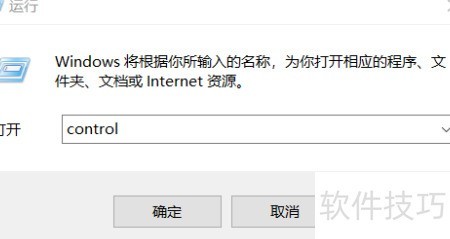
    2、 在命令输入框中键入control,即可打开控制面板。
    3、 进入控制面板,点击轻松使用选项,操作所示。
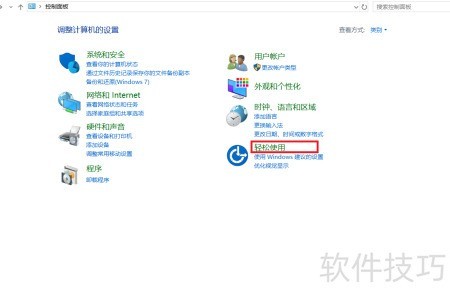
    4、 在轻松使用里,开启语言识别中的语音识别功能即可。

    5、 开启语音识别功能后,系统将显示设置向导,按提示逐步操作,选择下一步即可完成配置。

    6、 若使用头戴式或笔记本内置麦克风,请选择第一项,随后进入下一环节。

    7、 正确佩戴麦克风,按图示将其置于距嘴约一英寸处,确认无误后进入下一步操作。
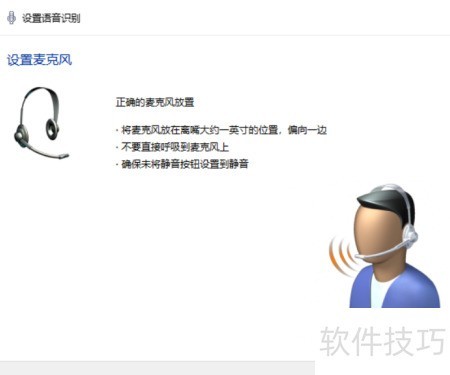
    8、 用自然的语调大声朗读以下句子,读完进度条会充满,随后即可进入下一步设置。
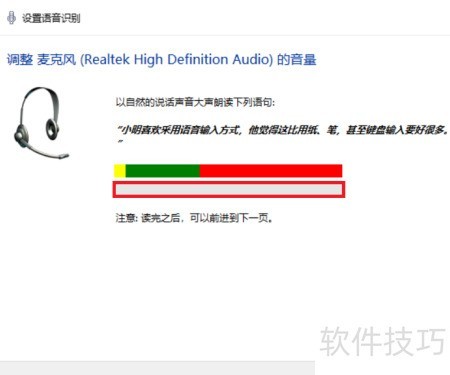
    9、 麦克风配置完成后,系统会提示设置成功。随后进入下一步操作,根据个人实际情况依次点击下一步,即可顺利完成整个设置向导流程。

    10、 以上就是Windows系统中开启语音识别的全部方法,希望对大家有所帮助。如果觉得实用,欢迎点赞支持,你们的鼓励是我持续分享的最大动力!

    soft.zol.com.cn true https://soft.zol.com.cn/1194/11942620.html report 1011 大家都知道手机能通过语音识别将说话内容转为文字,那么电脑是否也能实现这一功能?其实,Windows系统本身就具备语音识别功能。只需简单设置,就能让电脑听懂你的指令。接下来就为大家详细介绍如何开启并使用Windows系统的语音识别功能,轻松实现语音输入与操作。 1、 同...
    不喜欢(0) 点个赞(0)
    随时随地资讯查报价 就上ZOL手机客户端,点击或扫描二维码下载
    立即下载

    宏乐语音识别控件

    更新时间:2016年09月26日

    用户评分:7.5 | 2人点评

    软件类型:试用软件

    软件语言:简体中文

    宏乐语音识别控件
    • 更新时间:2016年09月26日
    • 软件大小:3.6MB
    • 软件分类:音频编辑
    • 语言种类:简体中文
    • 软件评级:2 人点评